
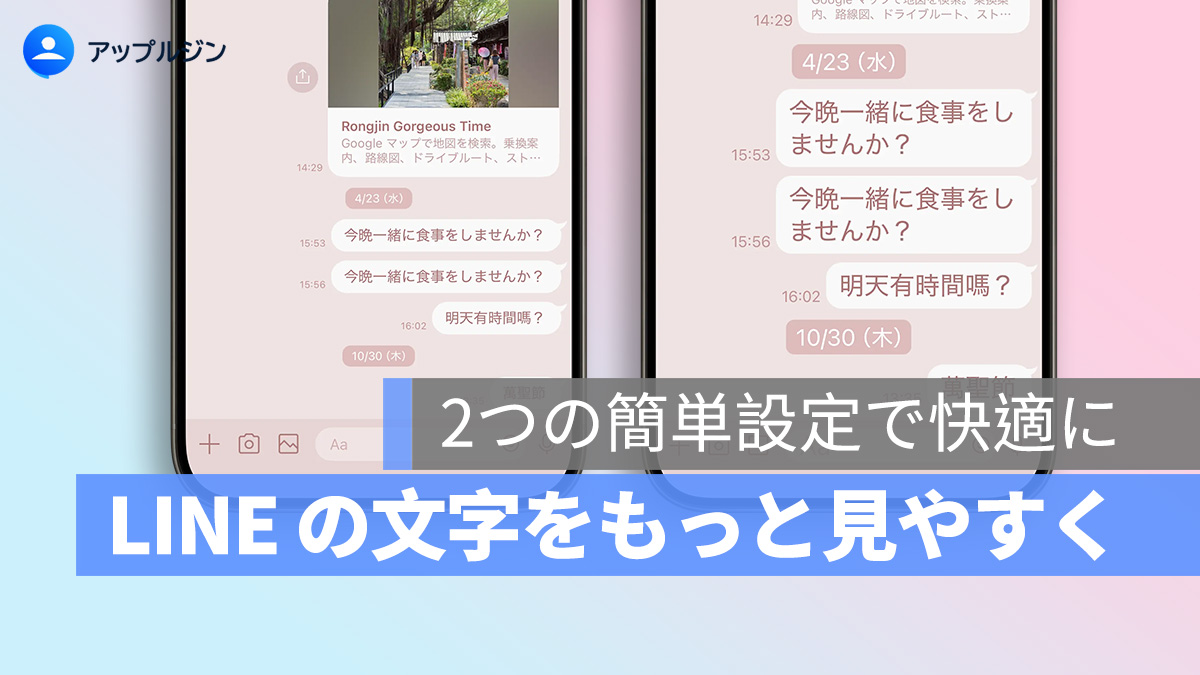
LINE のトーク画面を開くと、「文字が小さすぎて読みにくい」「逆に大きすぎて画面が窮屈に感じる」と思う人は少なくありません。実は、LINE には標準で文字サイズを自由に調整できる機能があり、シニアの方にも読みやすくしたり、画面のスペースを節約したりと、目的に合わせて設定できます。ここでは、LINE の文字サイズを素早く調整する2つの方法を紹介します。
方法1:LINE アプリ内で直接文字サイズを調整する
もっとも直感的で簡単な方法で、スマホ本体の設定を変更する必要はありません。
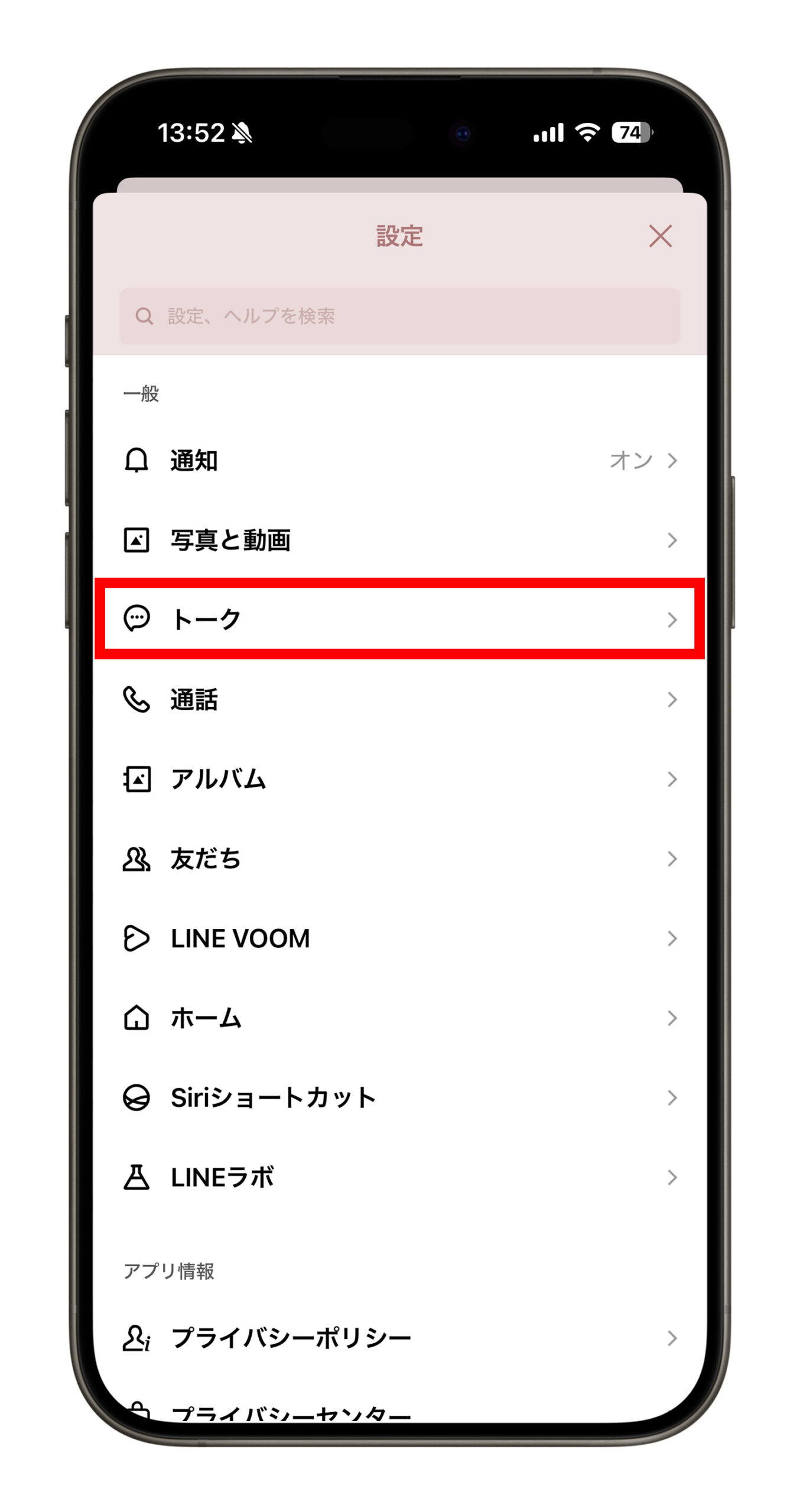
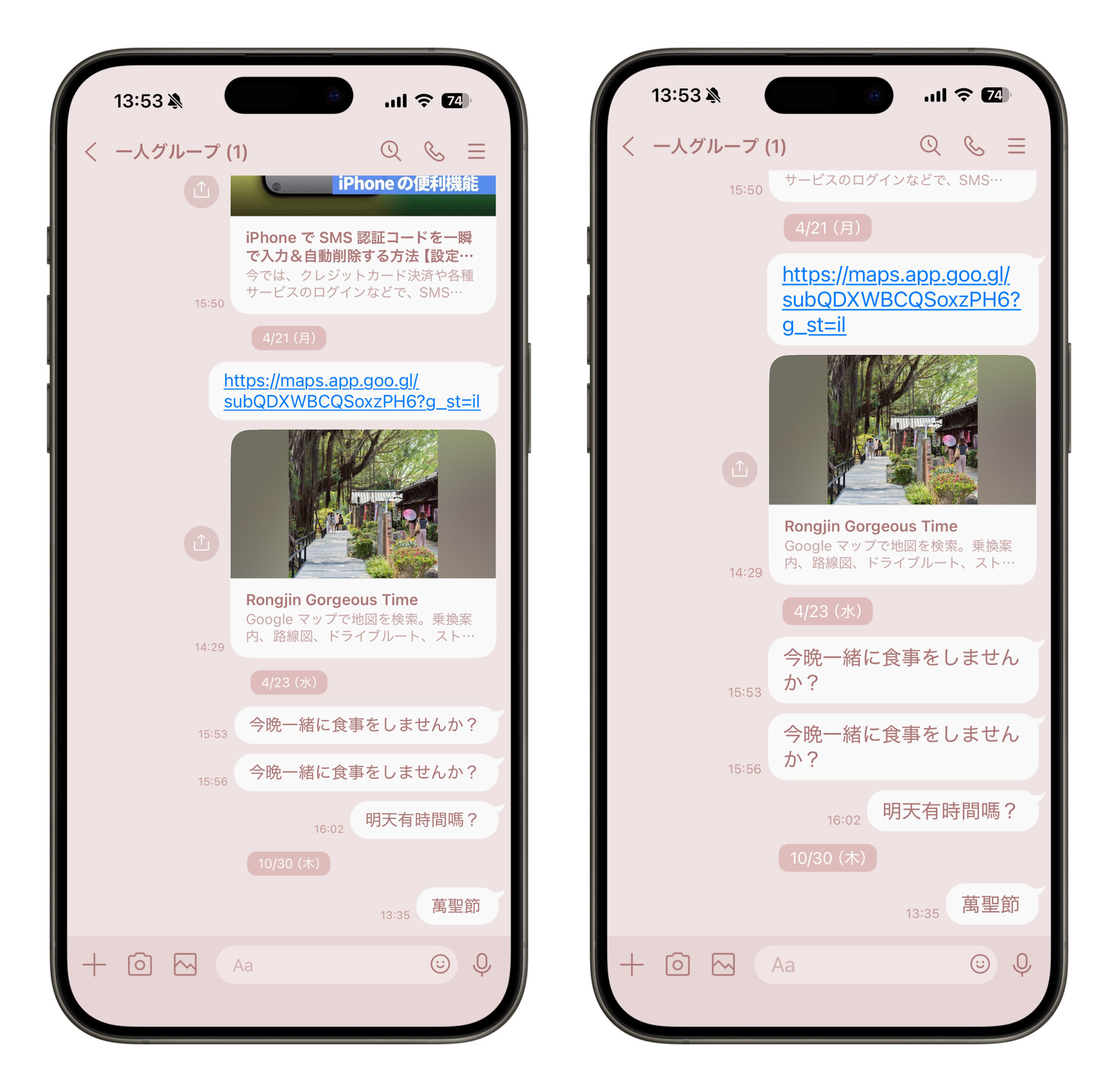
まず、LINE アプリを開き、ホーム画面右上の「設定(歯車アイコン)」をタップします。その後、「トーク」を選択します。
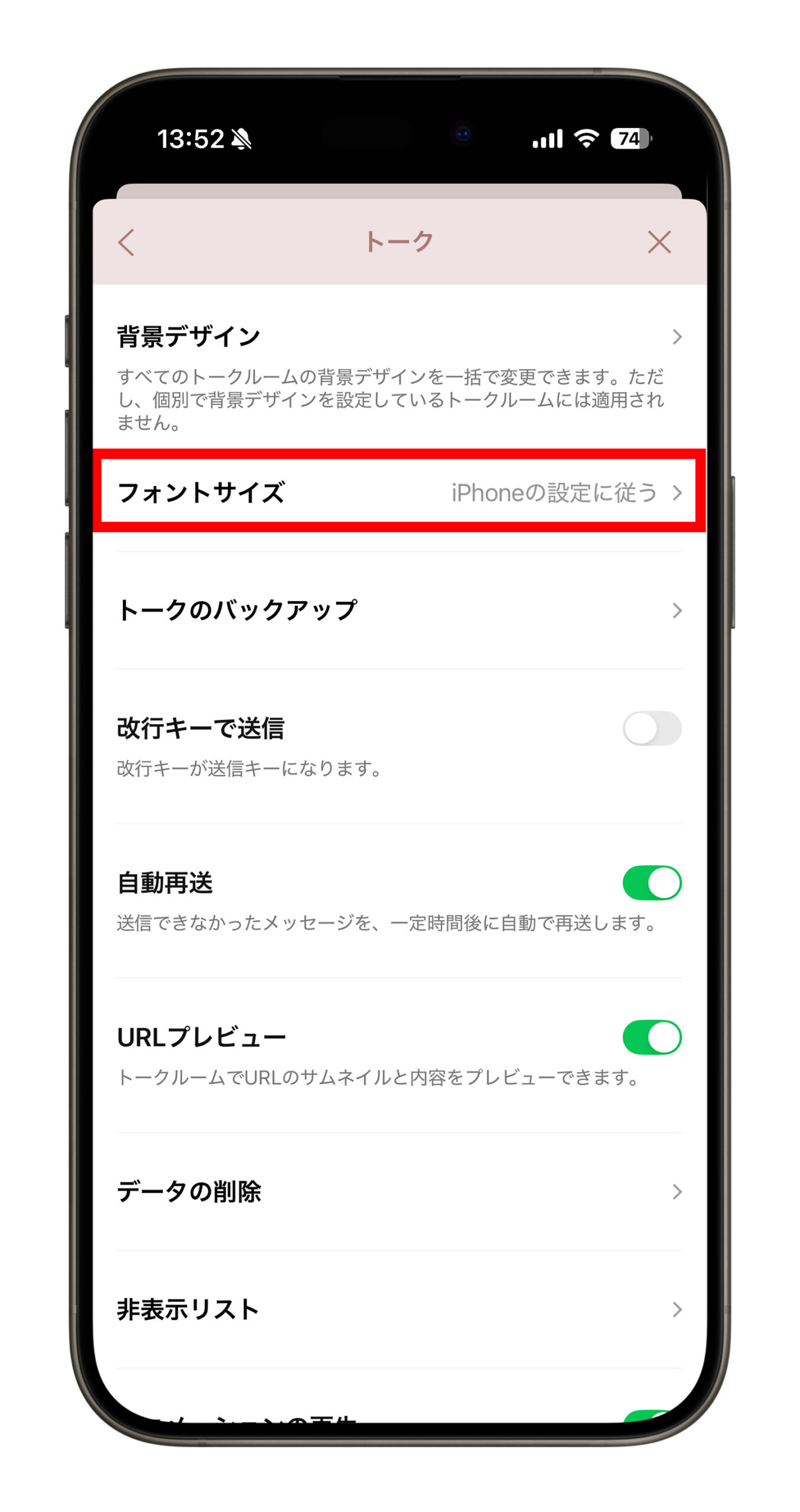
トーク設定画面に入ったら、「フォントサイズ」をタップします。
「特大」「大」「中」「小」の 4 種類から好きなサイズを選びます。
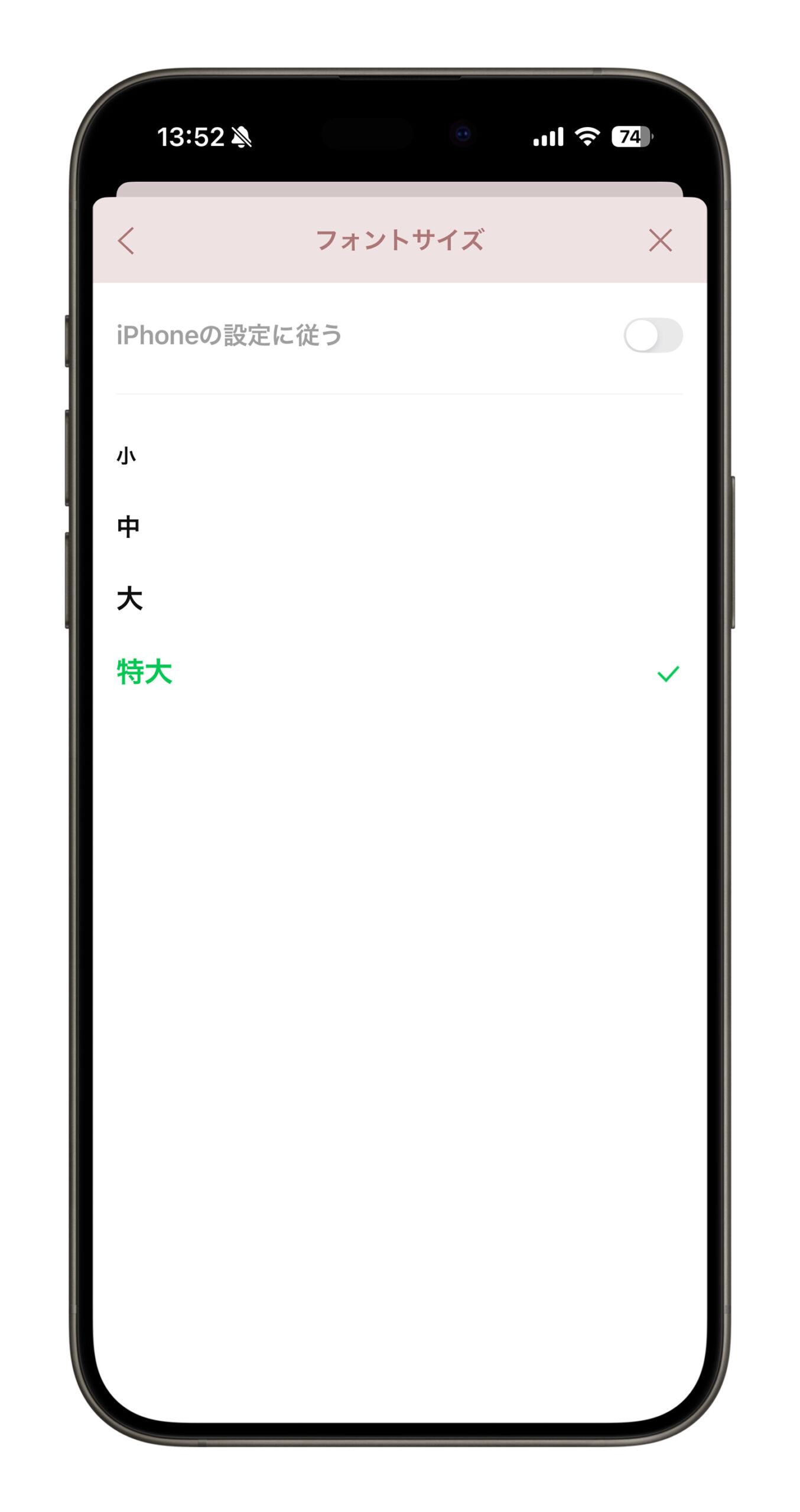
設定すると、トーク画面の文字がすぐに反映されます。
方法2:iPhone 側の設定でさらに大きな文字にする
LINE 内の調整だけでは物足りない場合は、iPhone の標準機能を使ってさらに大きな文字サイズにできます。しかも「LINE にだけ適用」することもでき、他のアプリの文字サイズは変えずに調整できます(つまり、特定のアプリだけ個別に変更できるということです)。
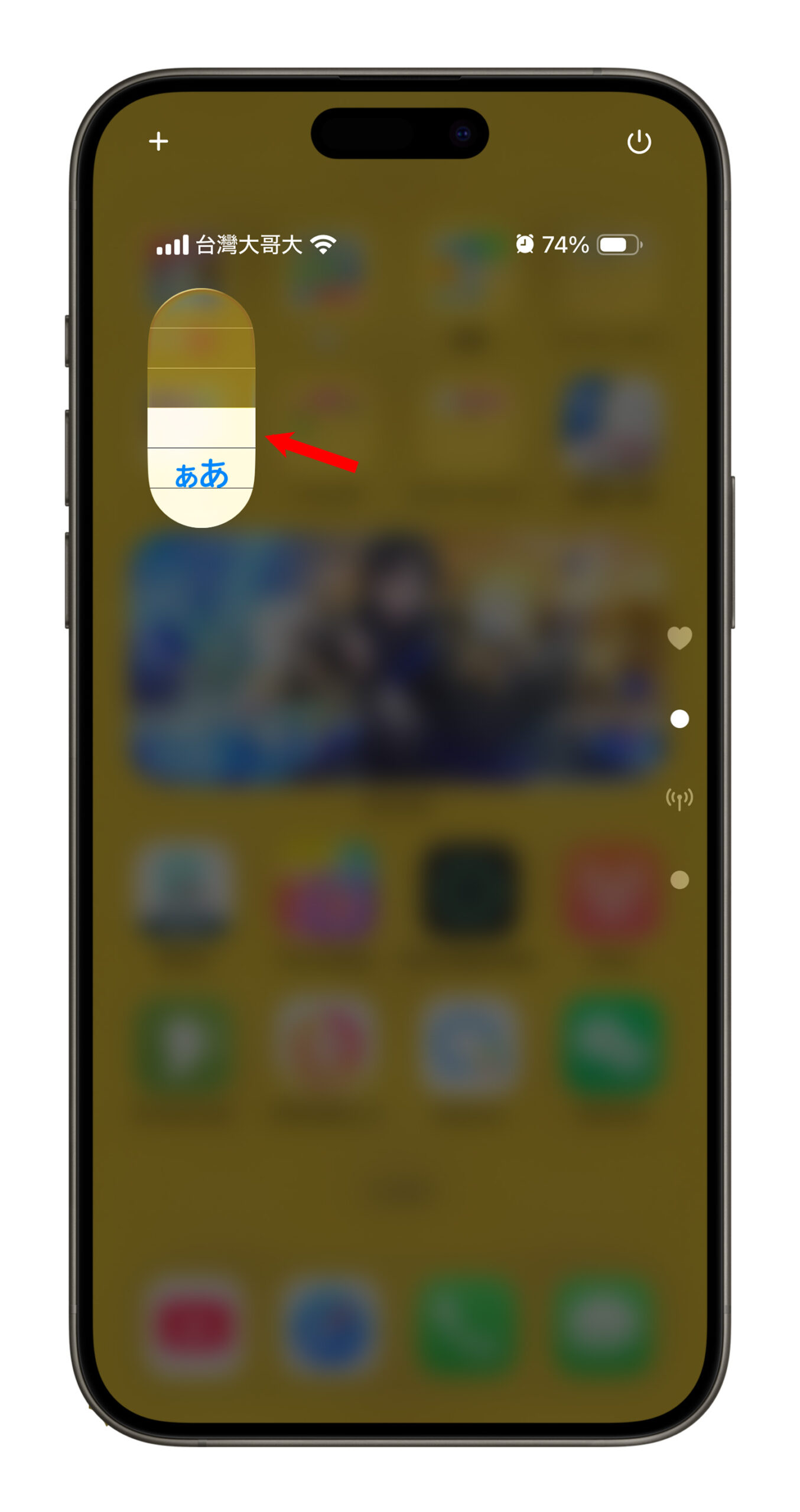
まず LINE アプリを開いた状態で、iPhone 右上から下にスワイプしてコントロールセンターを表示し、下記のような「文字サイズ」アイコンを探します。もし表示されていなければ、コントロールセンターの編集モードに入り、文字サイズ調整ボタンを追加してください。
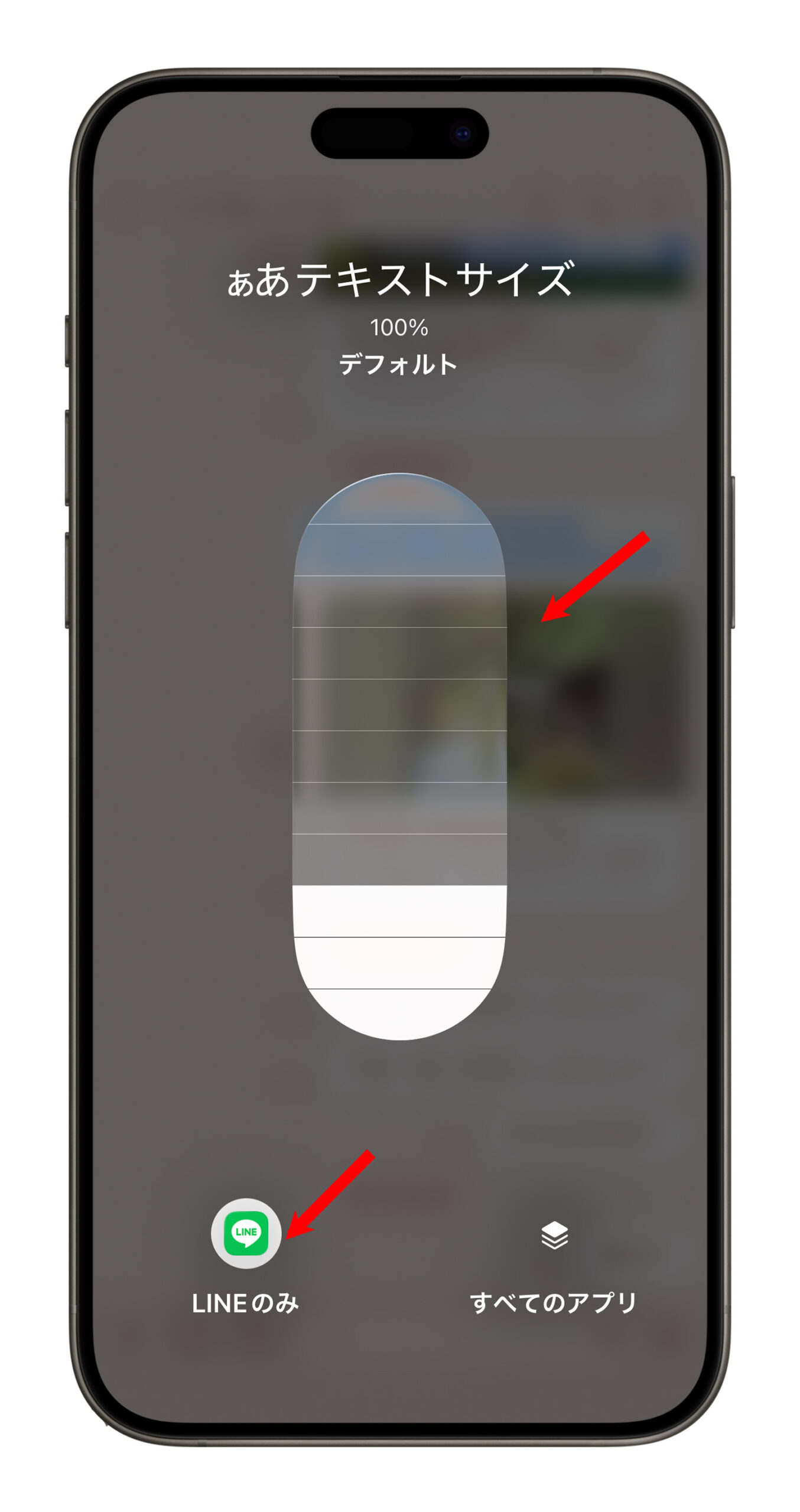
コントロールセンターに戻り、文字サイズのアイコンを長押しすると、調整画面が開きます。画面下部の設定を「LINE のみ」に切り替え、上部のスライダーで好みの文字サイズに変更します。
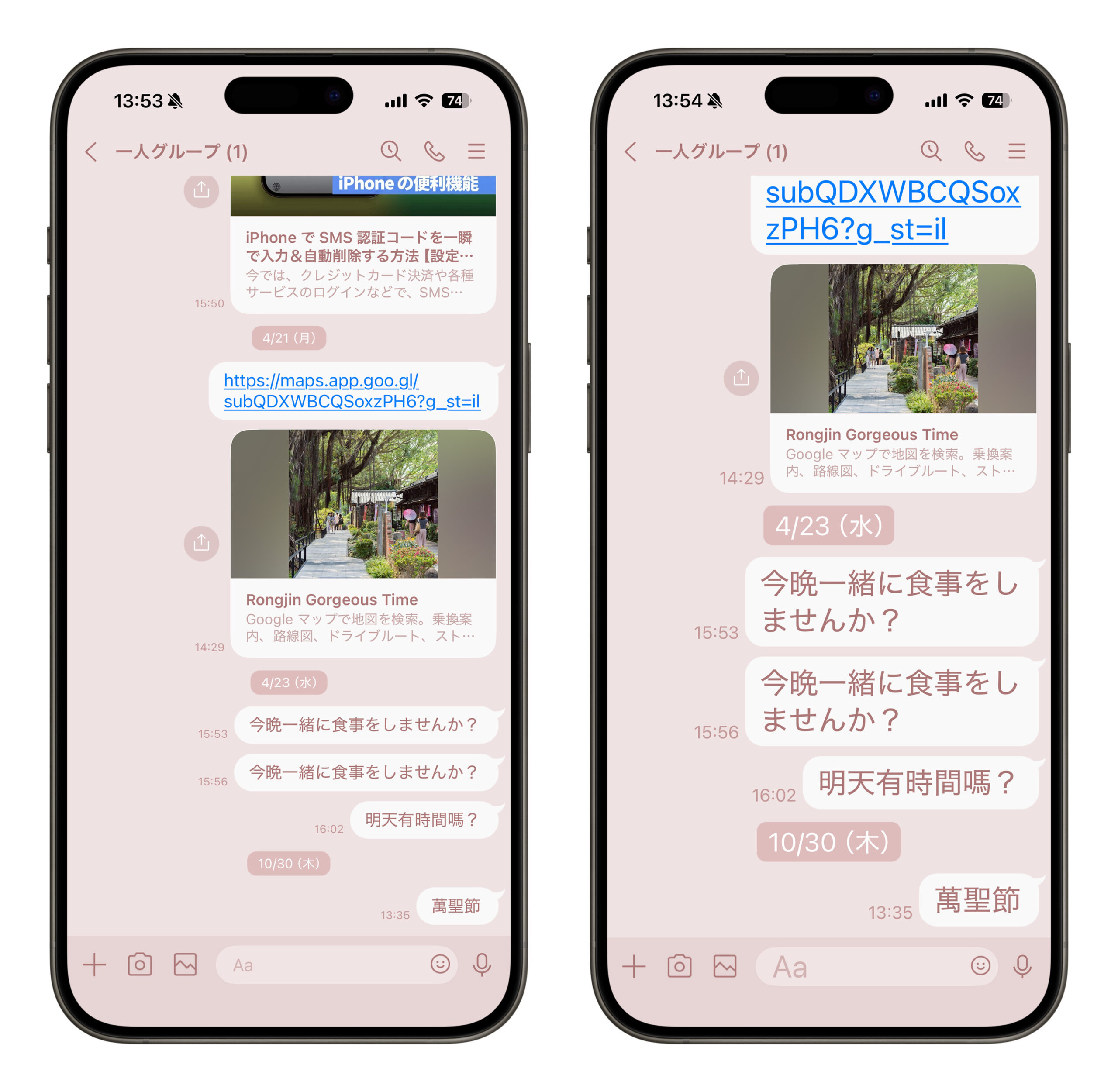
最大で現在の約3倍程度まで拡大でき、しかも LINE アプリだけに適用されるため、他のアプリの表示には影響しません。
まとめ
LINE の文字サイズを調整する方法は、以下の2つです。
- 方法1:LINE アプリ内で設定
- 方法2:iPhone のコントロールセンターで調整
まずは多くのユーザーにとって簡単な「LINE アプリ内設定」から試し、まだ小さいと感じる場合は、iPhone の「コントロールセンター」を使って LINE だけ文字を大きくしてみてください。これでメッセージがより読みやすくなります。
もっと読む
LINE の容量が大きすぎる時の解決法:iPhoneの空間不足を解決するコツを紹介