

旅行に出かける前には、ほとんどの人が旅のスケジュールを立てると思いますが、実は iPhone に標準搭載されている「リマインダーアプリ」が、旅行計画に超便利な神アプリだということをご存じでしたか?
日付ごとの整理はもちろん、各スポットに詳細な位置情報、時間、写真、やりたいことリストまで設定でき、さらには旅のメンバーと共同編集することも可能。iPhone ユーザーならぜひ活用してほしい便利機能です!
ここでは、iPhone のリマインダーアプリを使って旅行行程を作る手順を、ステップごとに紹介します。
iPhone リマインダーアプリで旅行スケジュールを作る方法
1. 行程リストを新規作成
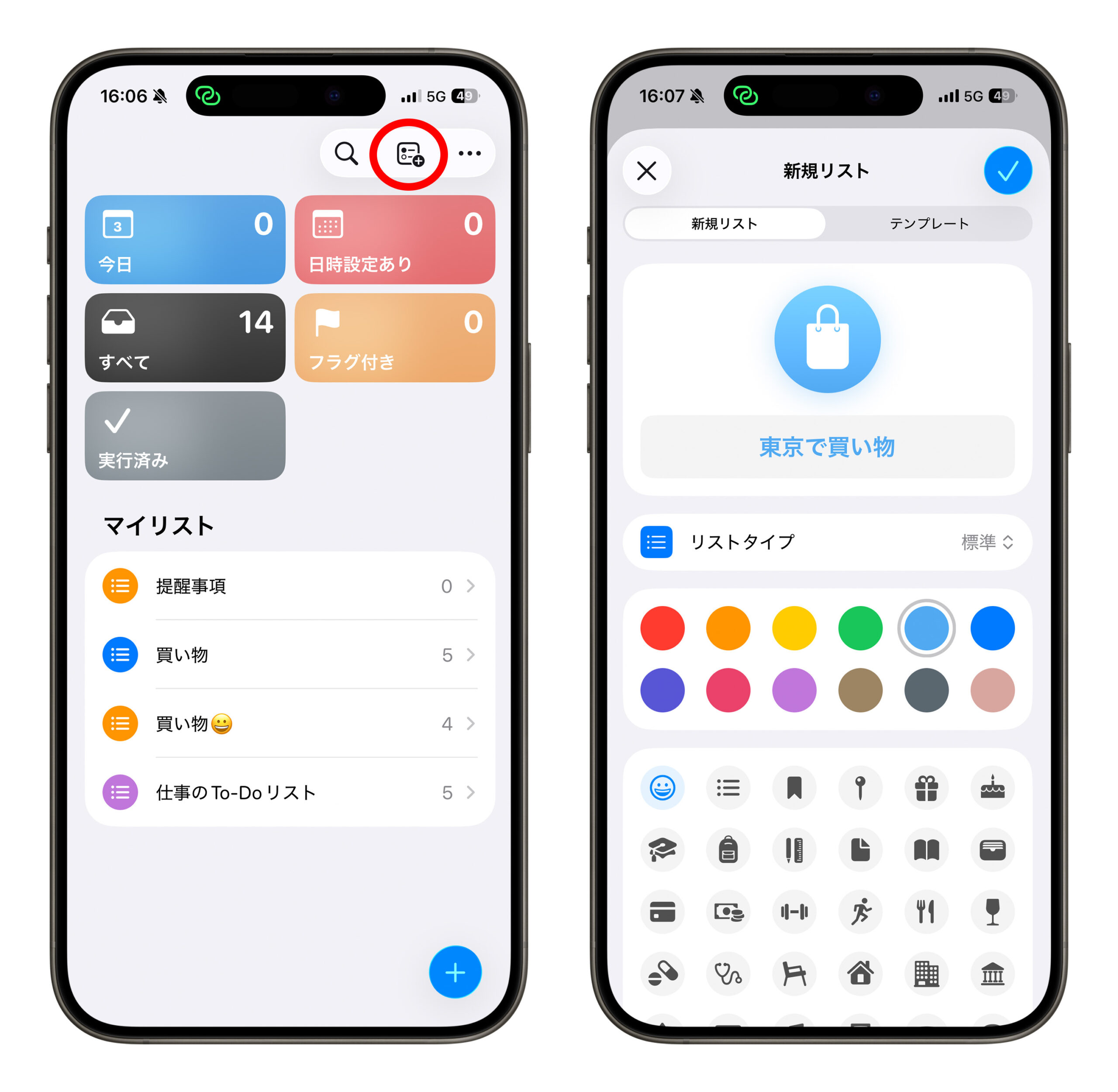
まず、標準アプリの「リマインダー」を開き、右上の虫眼鏡の横にある「リストを追加」をタップして、今回の旅行専用のリストを作ります。
他のリマインダーと混ざらないように、リスト名、色、アイコンを設定し、右上の「✓」を押せば完了です。
2. カラム表示を設定
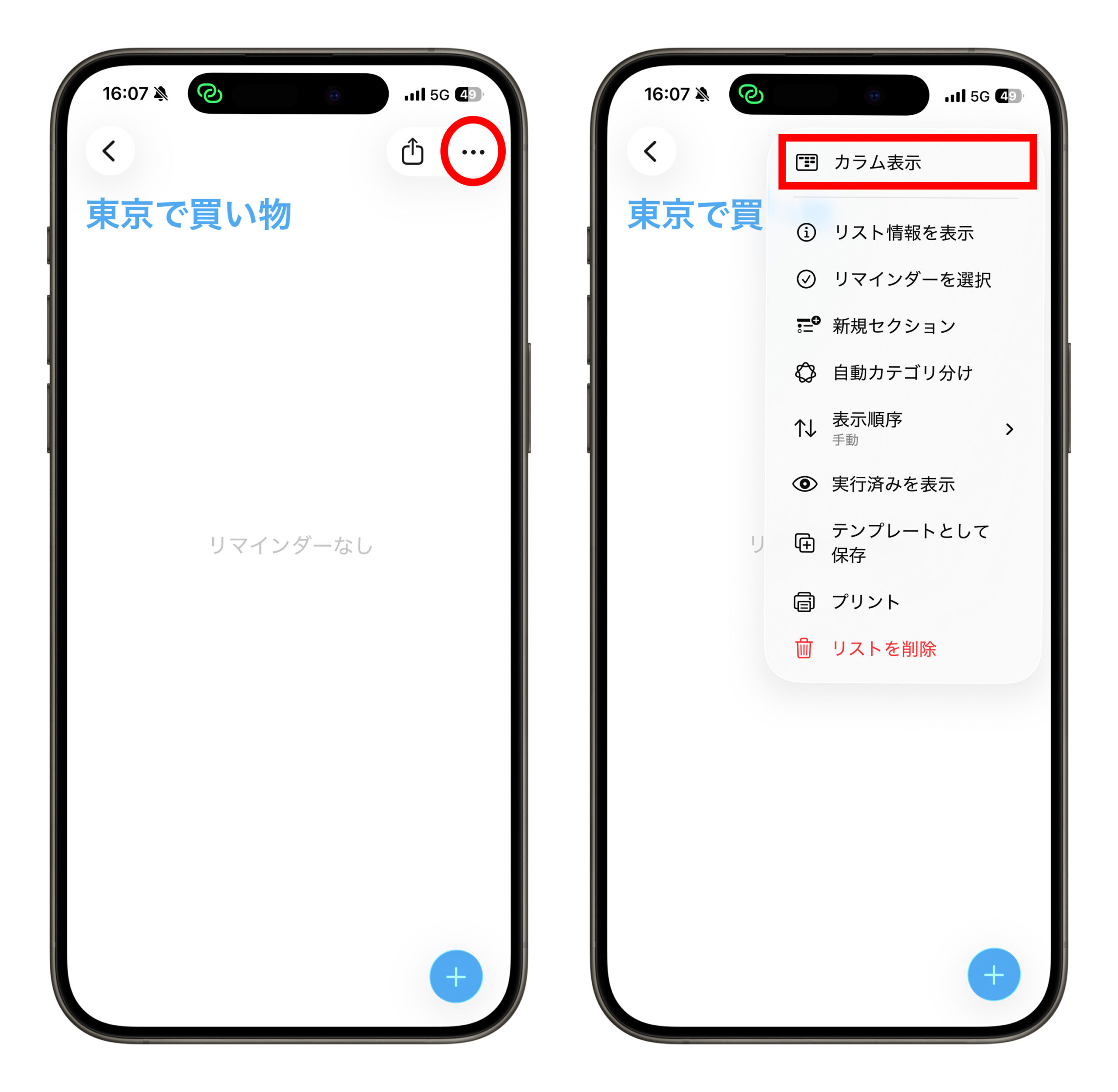
旅行リストに入ったら、右上の「・・・」>「カラム表示」を選択します。
こうすると、これから追加する行程がすべて見やすく縦に並んで表示されます。
3. 旅行行程の作成を開始
画面の空白部分をタップすると、サブタイトルと項目が表示されます。
まずは項目に最初の行程を入力し、次にサブタイトルを日付(○日目など)に変更します。
これで、その日の行程を続けて整理できます。
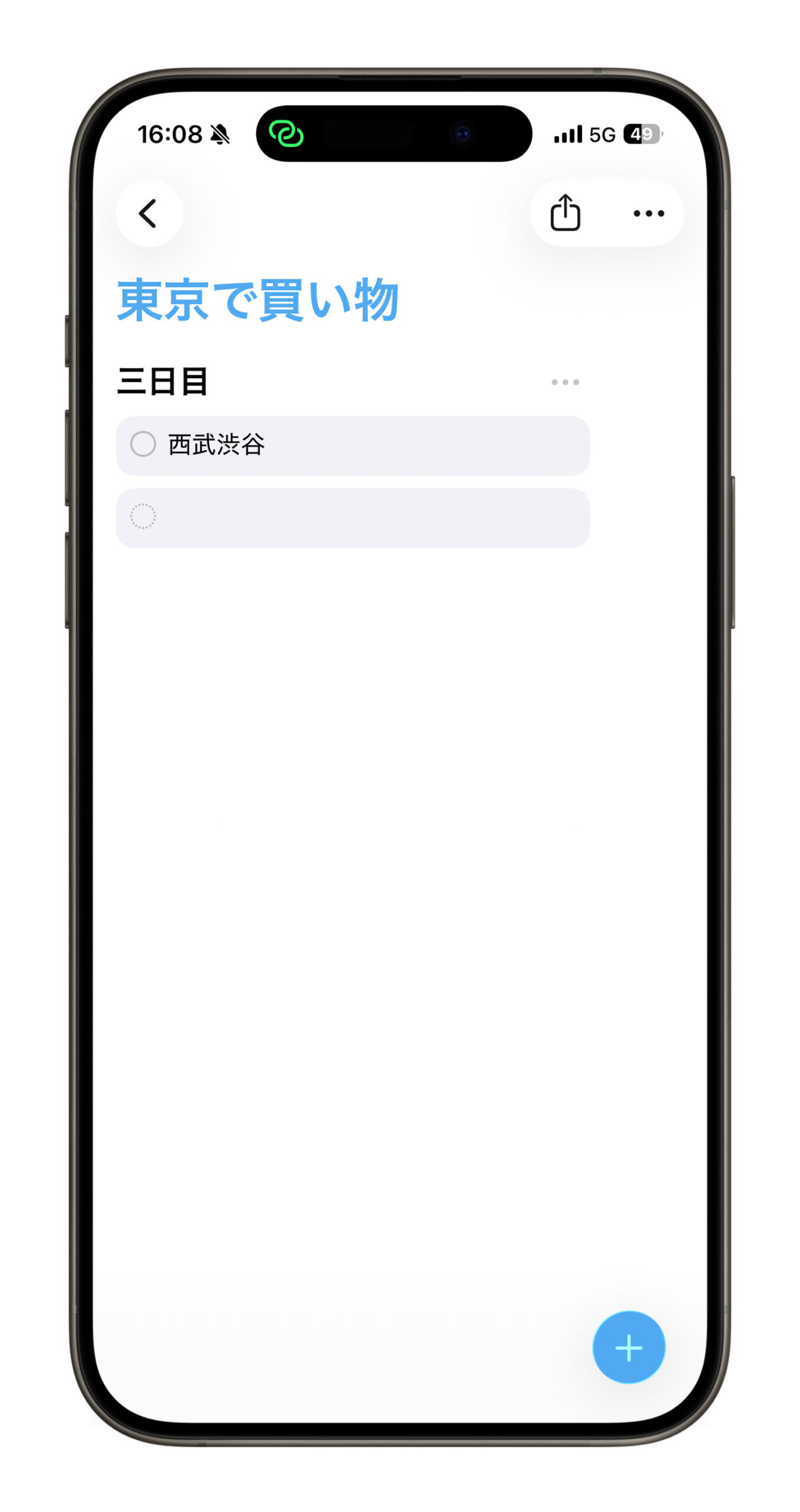
スポットやレストランは、1つずつ項目として入力するのがおすすめです。視覚的にとても見やすくなります。
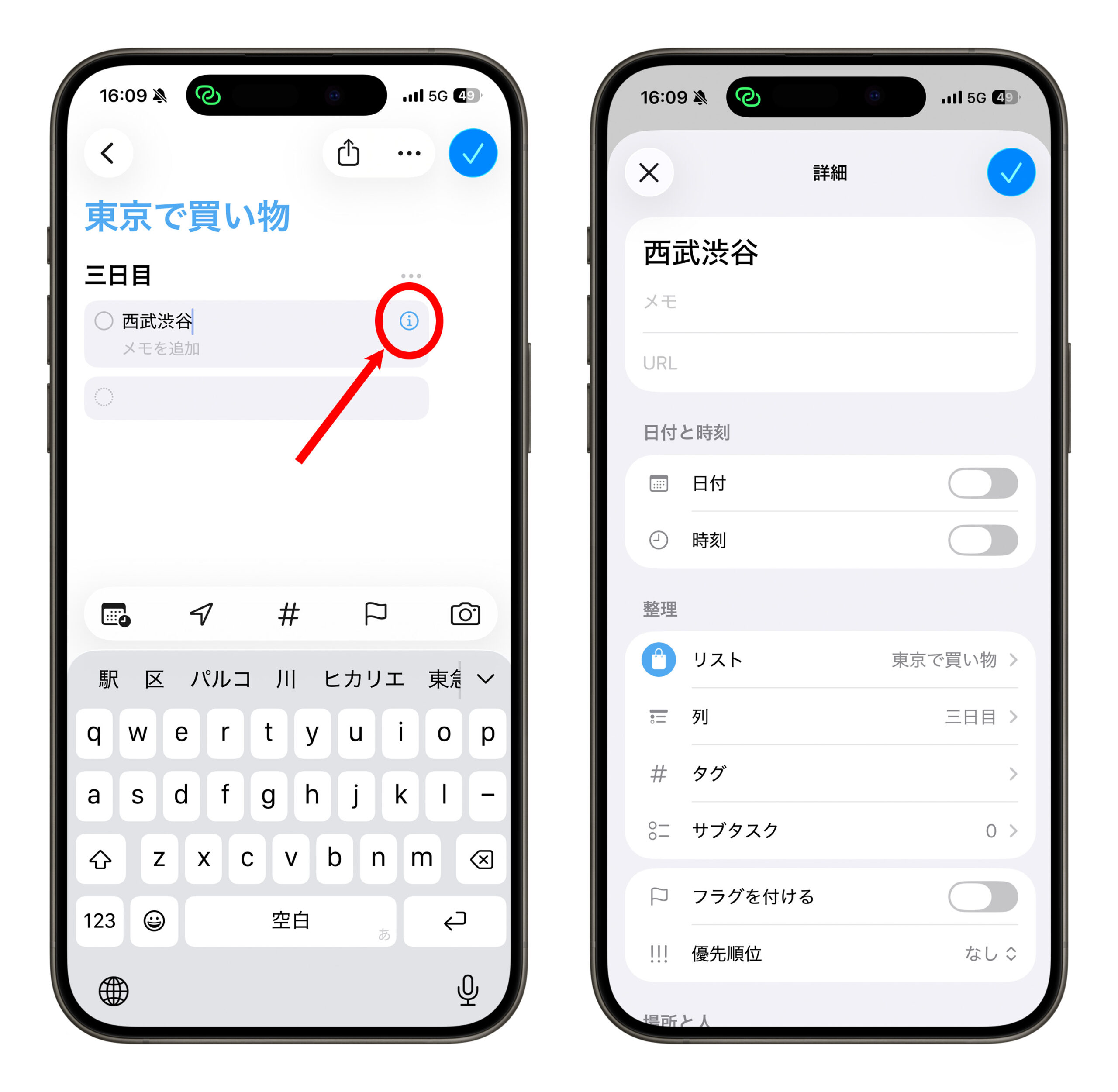
例として「西武渋谷」という行程を追加し、横の「i」をタップすると詳細設定ができます。
URL の追加
スポットに公式サイトや参考サイトがある場合、「URL」にリンクを貼れます。

日付・時間の設定
現地のタイムゾーンを選んで、訪れる日時を指定できます。

サブタスク(子項目)の設定
「サブタスク」には、そのスポットでやりたいことを追加します。
例:紀伊國屋書店、LOFT など。
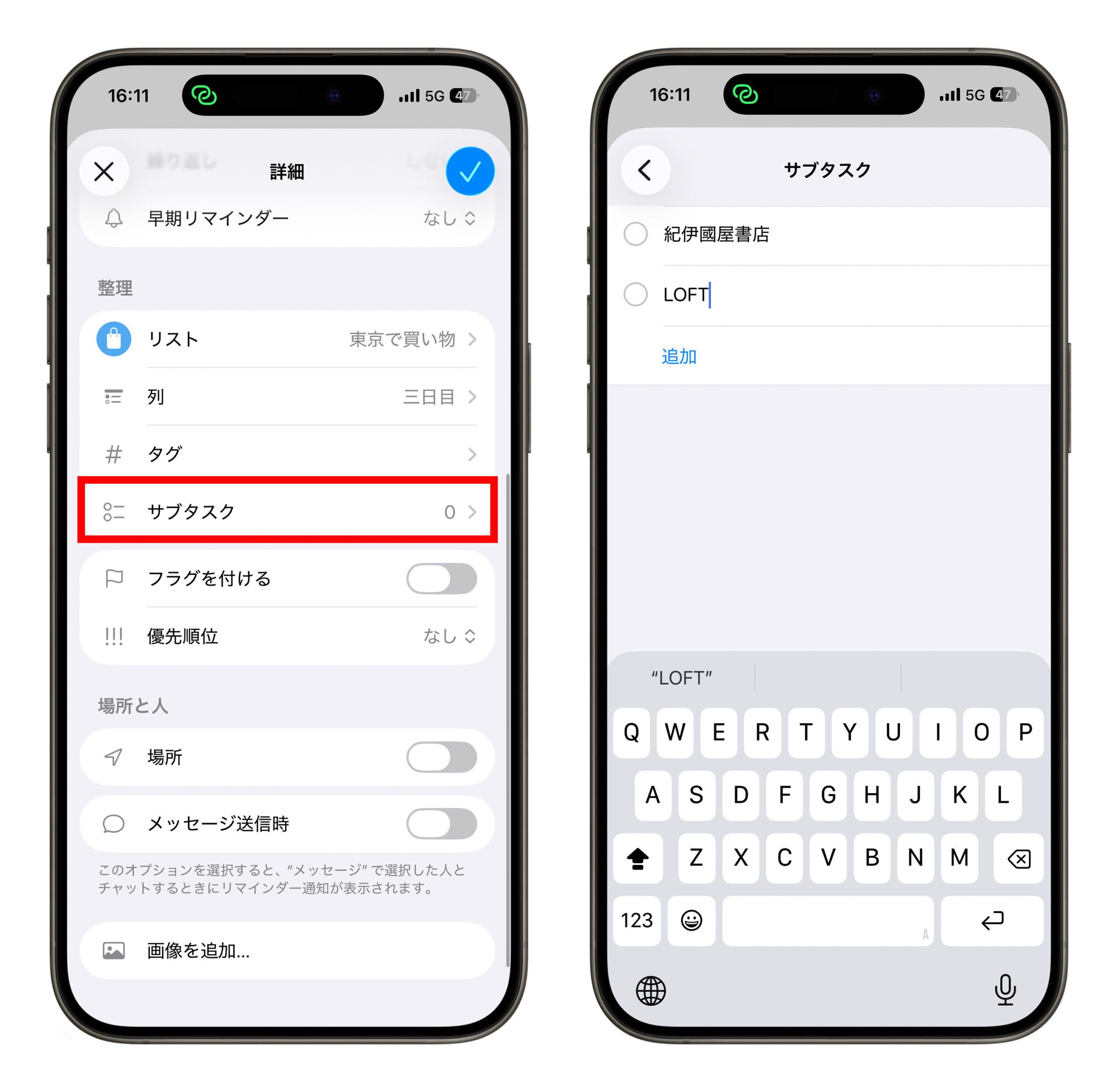
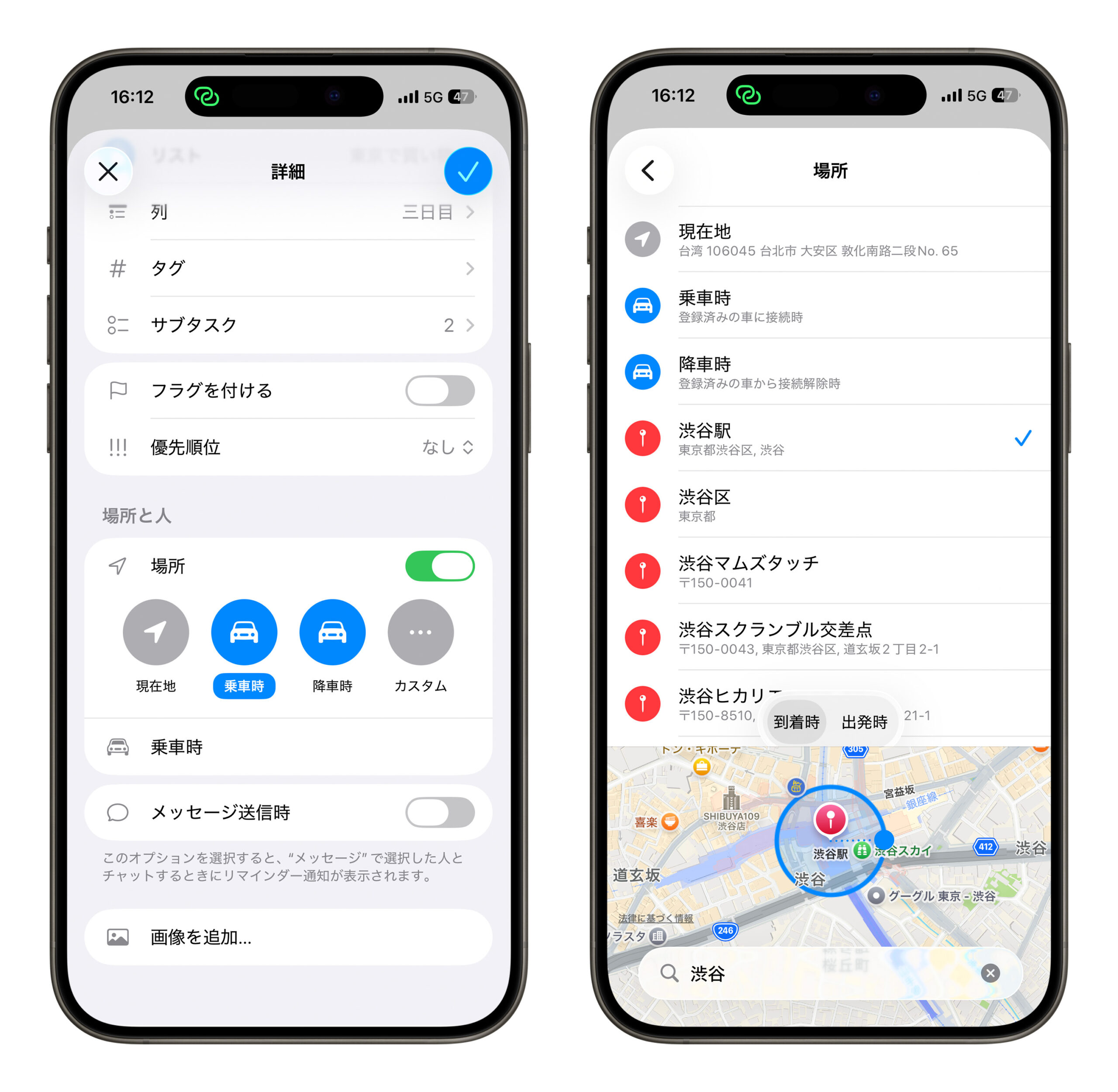
位置情報の設定
必要であれば「場所」をオンにし、「カスタム」から場所名または住所を入力します。
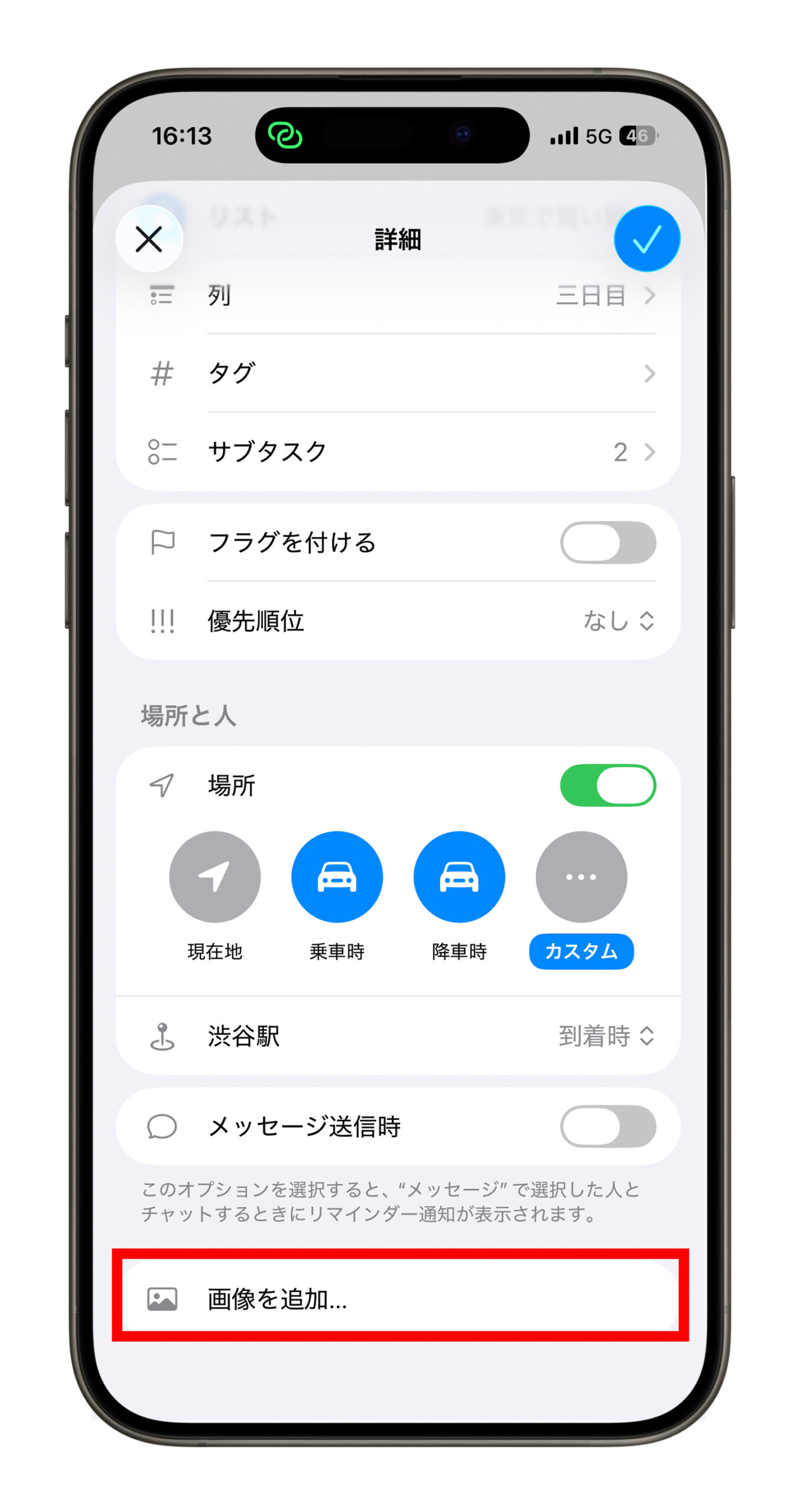
画像の追加
スポットの写真を追加すれば、視認性が上がり行程がより分かりやすくなります。
上記の項目を設定すると、行程は以下のように整理されます。
タイトル、時間、場所、写真、サブタスク、右下の小さな四角は URL のサムネイルで、タップするとそのサイトにアクセスできます。
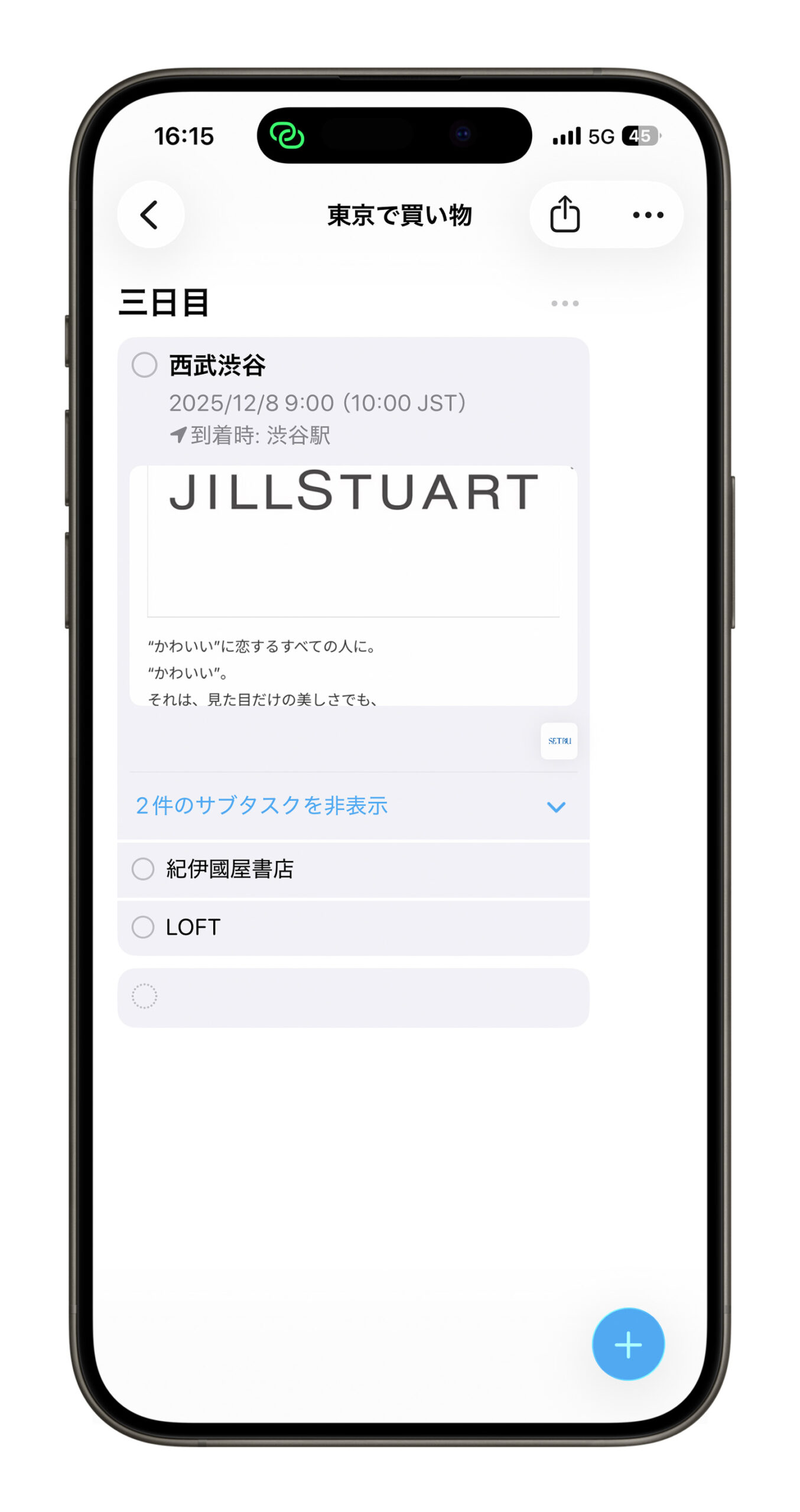
これで1つの行程が完成です。設定内容は好みに合わせて自由に調整できます。
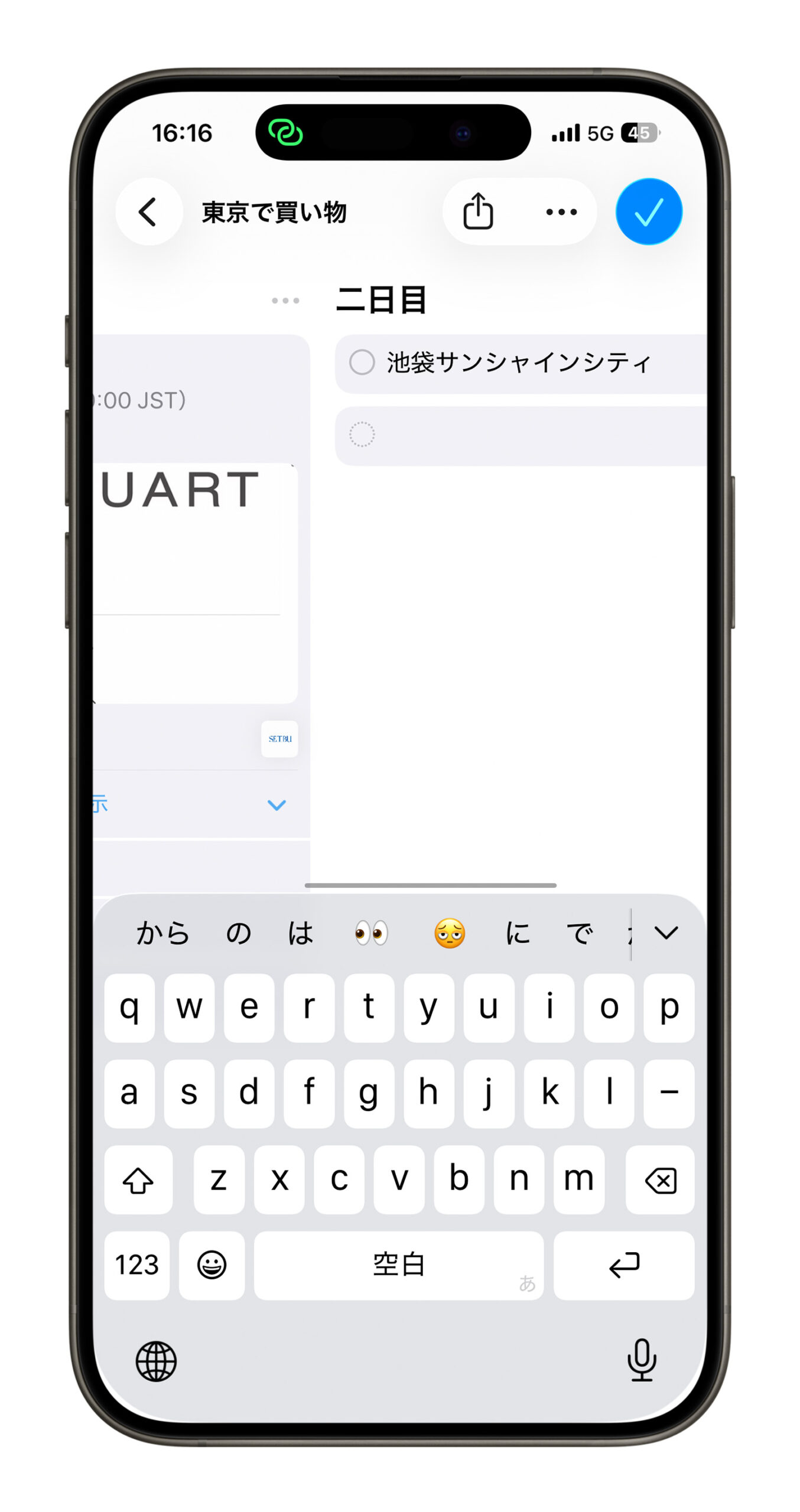
1 日目が完成したら、右側の空白部分をタップすると新しいカラムが作られ、続けて 2 日目、3 日目と行程を追加できます。
リマインダーのカラム表示は「持ち物リスト」としても活用可能
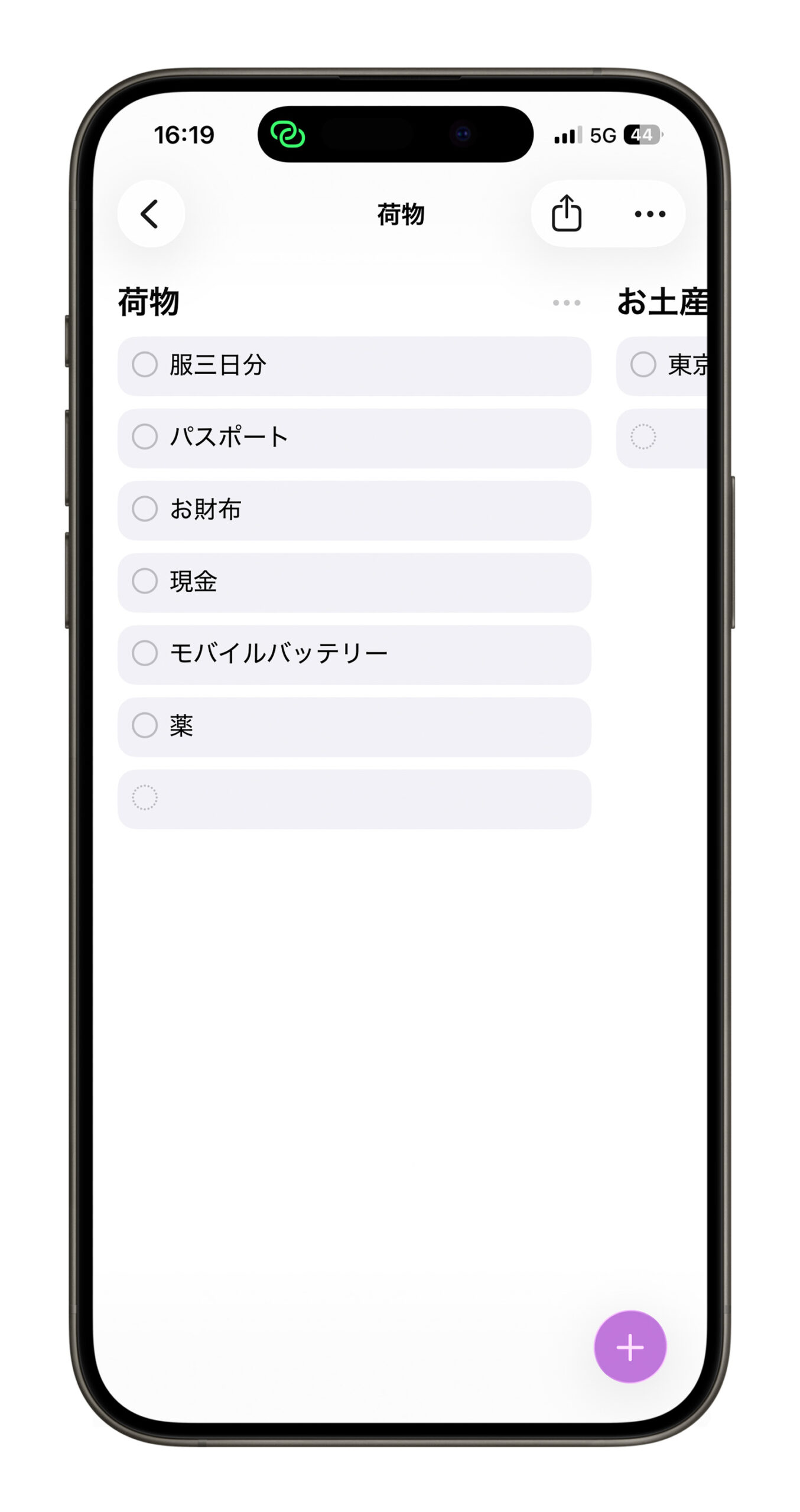
旅行行程以外にも、カラム表示はチェックリストとして応用できます。
例:旅行に必要な持ち物リストを作り、「荷物」「買い物」「お土産代行」などをカラムごとに分けるだけで、すっきりしたリストが完成します。追加設定は不要です。
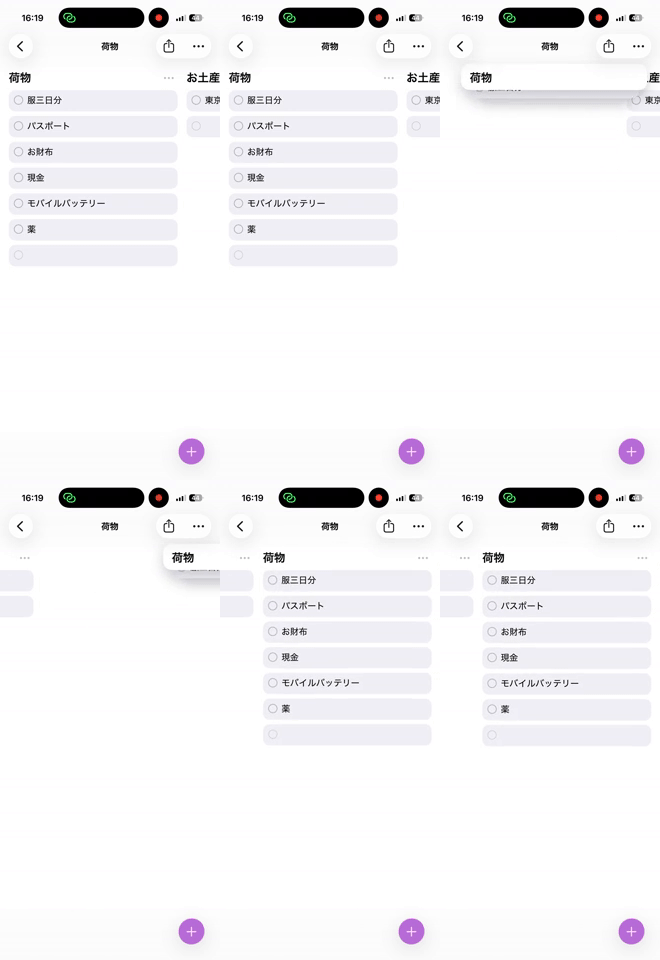
カラムを移動したい場合は、サブタイトルを長押しし、項目が縮んだ状態で左右にドラッグします。
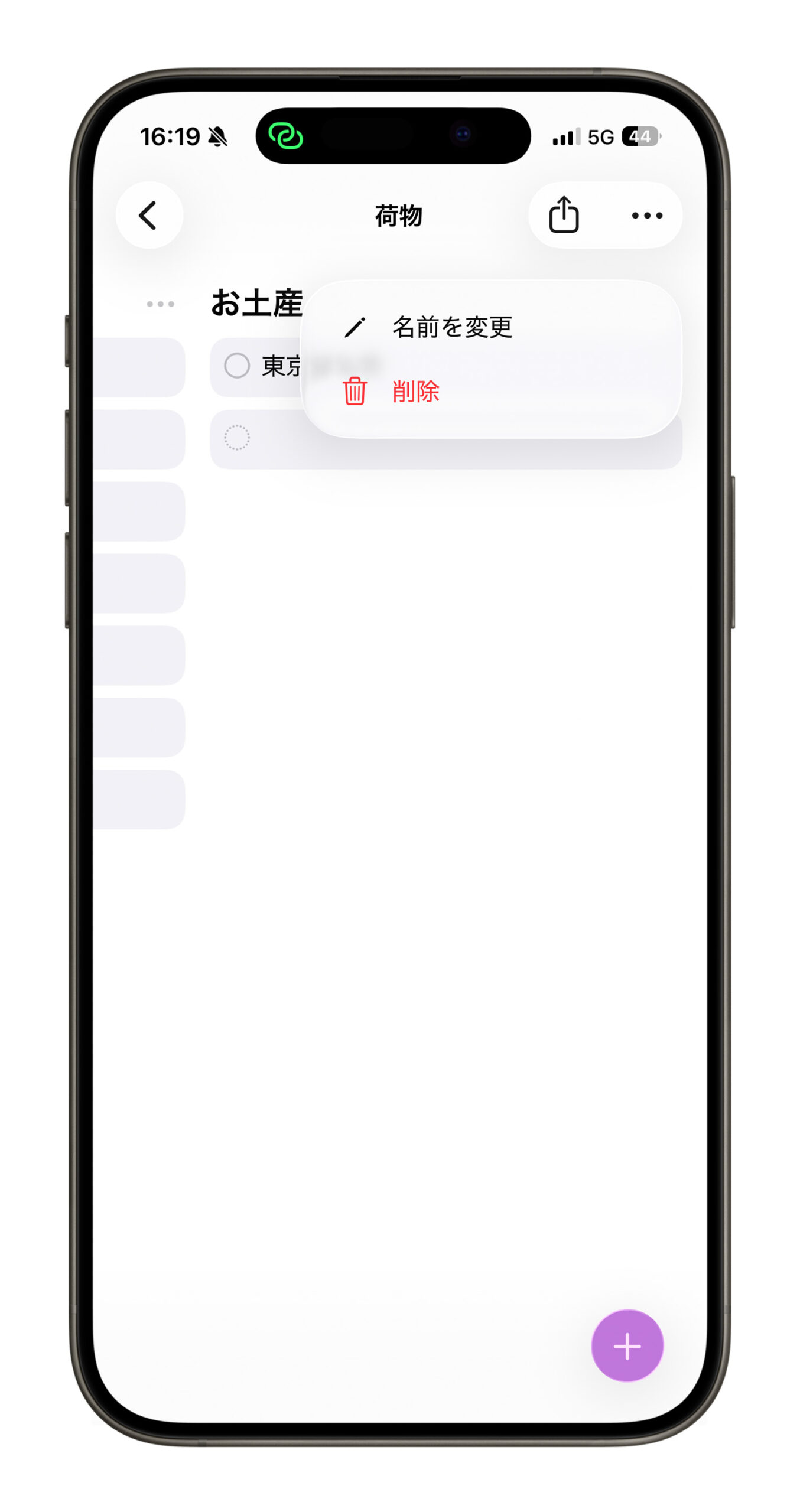
削除したい場合は、サブタイトルの右側「・・・」>「削除」。
iPhone リマインダーアプリの共同作業機能
リマインダーアプリは「共同作業」に対応しており、旅のメンバーと行程や買い物リストを一緒に編集できます。
リスト右上の「共有ボタン」>「リンクで招待」を選び、共有したい相手へ送るだけで共同編集が可能です。
まとめ:iPhone リマインダーで作る旅行行程
以上、iPhone のリマインダーアプリを使った旅行行程作成のコツをご紹介しました。
Apple 純正アプリなので、複数デバイスでの同期やカレンダー、Apple マップとの連携もスムーズで、サードパーティ製アプリより直感的で扱いやすいのが魅力です。
次に旅行へ行く際は、ぜひリマインダーアプリで自分だけの行程表を作ってみてください。スポット・時間・やりたいことを一括で整理でき、旅仲間と共同作業もできるので、計画が驚くほど効率的で便利になります。
もっと読む
【小技】iPhone でホーム画面に作る便利なリマインダーリスト活用術