
あなたは普段、アカウント情報、住所、請求書番号など、紙に書かれた文字を一字一字手入力していませんか?
実は iPhone には、紙の文字をカメラで読み取ってそのまま入力欄に自動反映できる、とても便利な「テキストをスキャン」機能が最初から搭載されています。もう手入力する必要はありません!
多くの人は高機能な特別アプリだと思いがちですが、実は毎日使っているキーボードの中に隠れているんです。ここでは、その使い方を紹介します。
「テキストをスキャン」とは?
「テキストをスキャン」は、iOS 15 以降の iPhone に搭載されている文字認識機能です。カメラを使って画面内の文字(書類、名刺、請求書、チラシなど)を認識し、そのまま抽出・コピー・貼り付けを行うことができます。
一言で言うと、カメラを「文字入力マシン」に変えて、紙の情報を一瞬でデジタル文字にしてくれる機能です。
どうやって「テキストをスキャン」を起動する?
メモ、メッセージ、Safari の検索欄など、文字を入力できる場所を開きます。
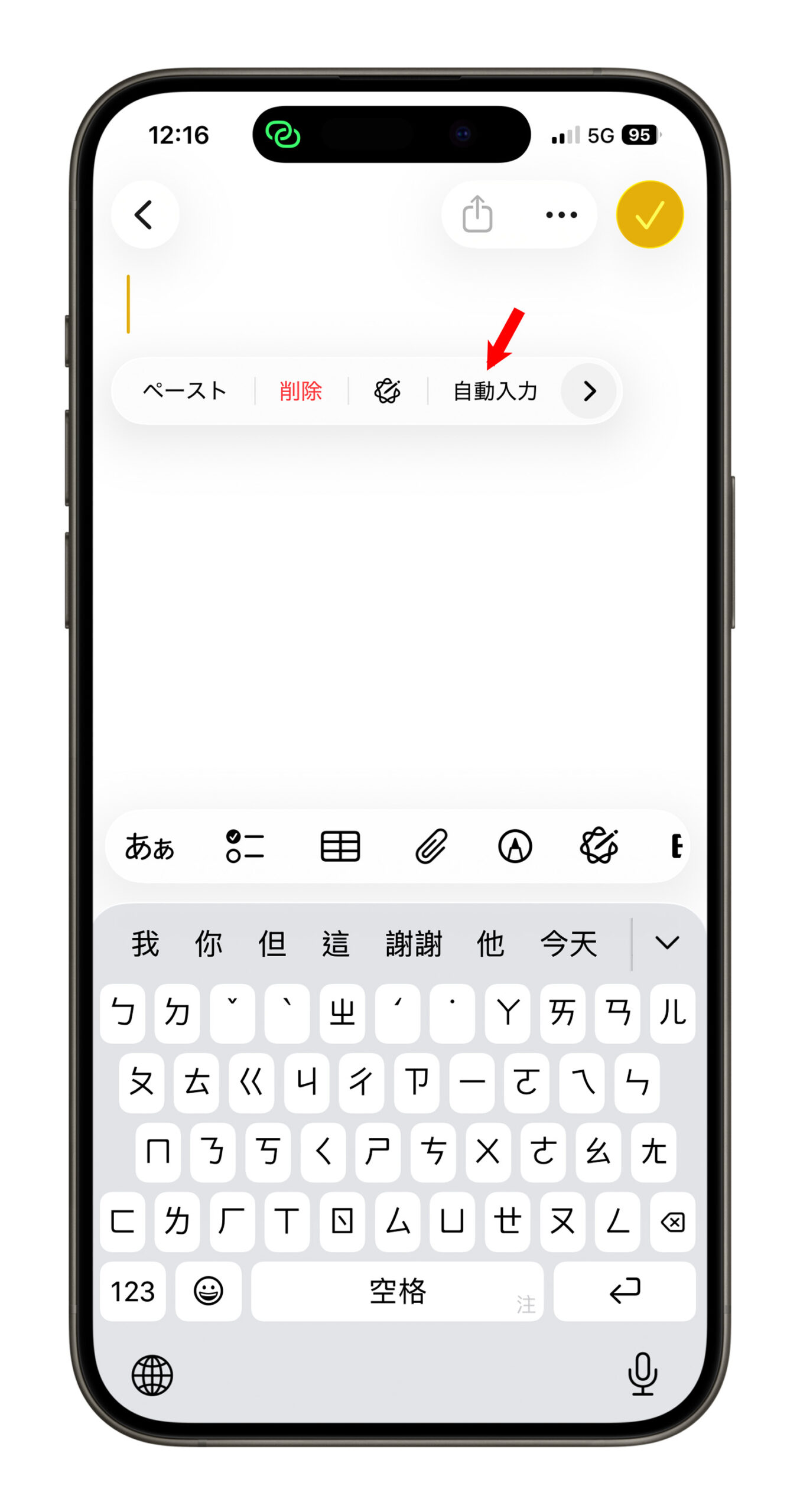
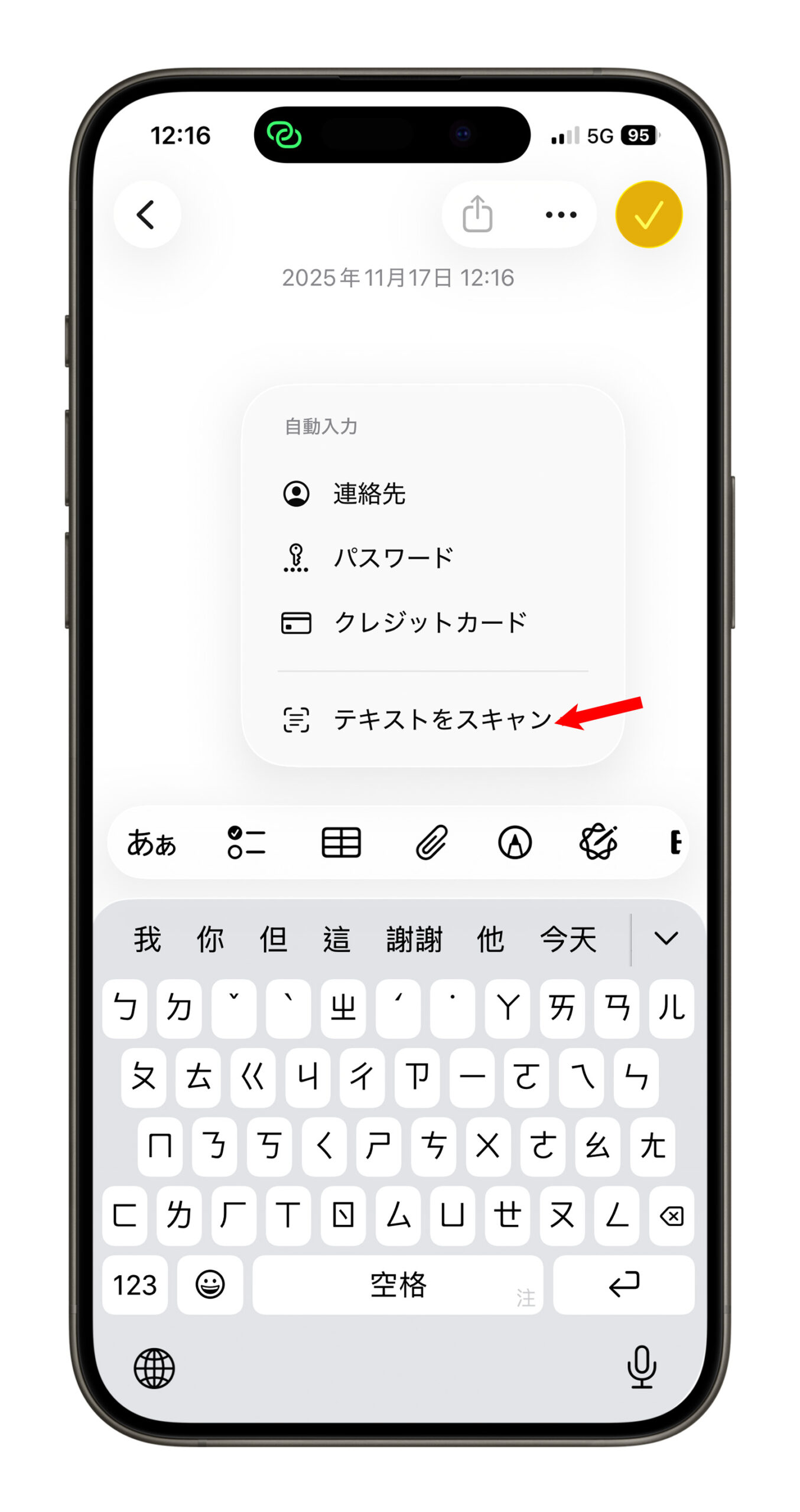
入力欄をタップし、表示されるメニューから「自動入力」を選択します。
すると、「テキストをスキャン」が表示されます。
読み取りたい文字にカメラを向けると、iPhone が自動で認識します。黄色い枠が表示されたら「入力」をタップするだけで、文字が入力欄に自動で入力されます!
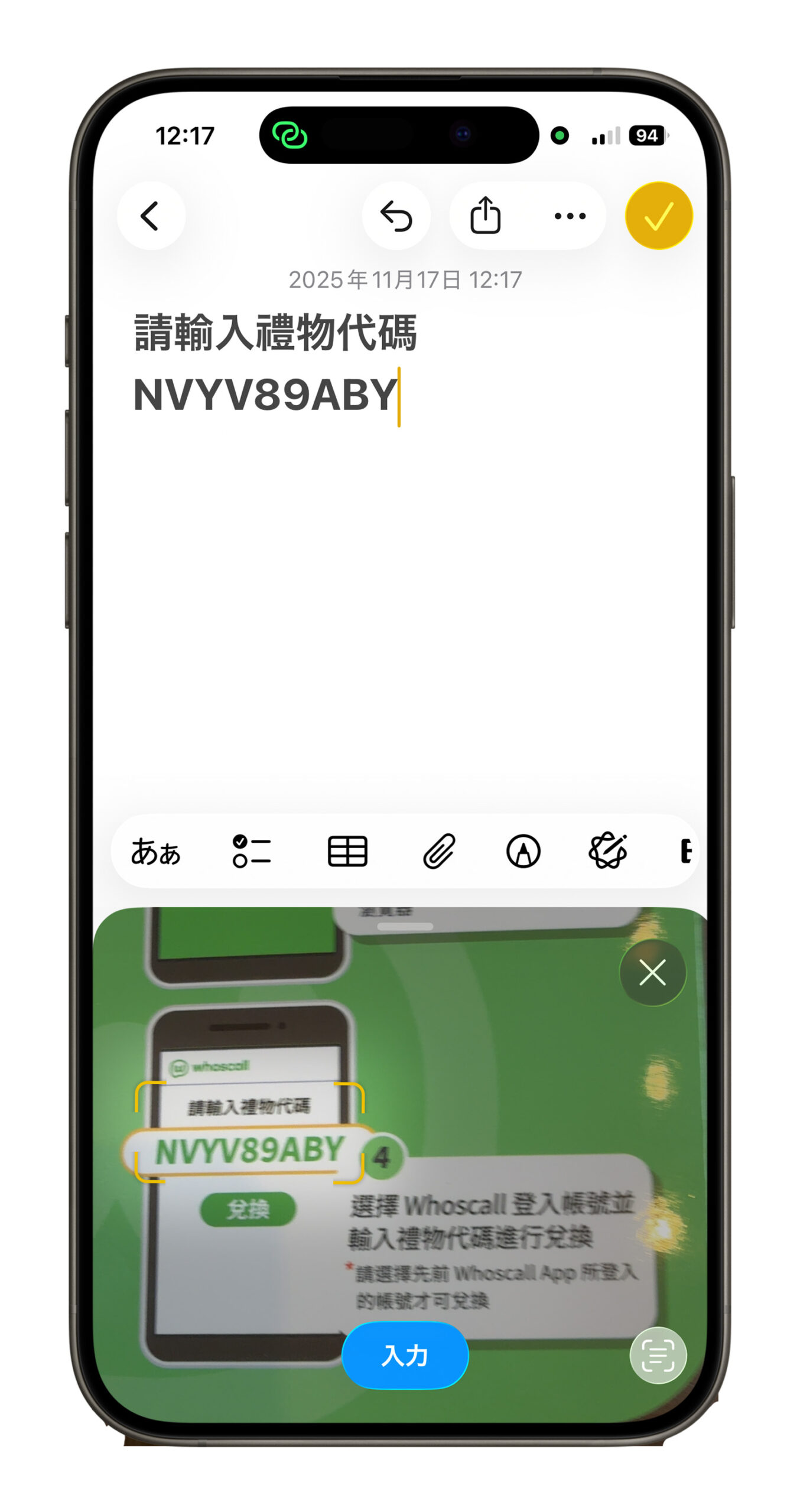
この一連の流れは数秒で完了し、手打ちや写真撮影→文字変換より圧倒的に早いです。
特に便利な4つの使い道
私が日常的によく使っている活用シーンを紹介します。
1. 住所、請求書番号、各種番号の入力
レシートや配送伝票の番号を入力する時、スキャンして数字を合わせるだけでフォームへ即反映できます。
2. ポイントコードの入力
長いシリアル番号も、手入力するよりスキャンした方が早くて正確。
3. 銀行振込口座番号の入力
振込番号は間違えると面倒ですが、「テキストをスキャン」なら誤入力を防げます。
4. 会議資料や書類をメモに保存
会議で紙資料をもらった時、メモ → 入力欄 → テキストをスキャン で、全文を編集可能なテキストとして保存できます。
まとめ:一度使うと手放せない「入力の裏技」
多くの人が初めて使ったとき、「もっと早く知りたかった!」と驚きます。この機能は早くて正確、しかもアプリを追加する必要もありません。
次に住所入力や検索、書類作成をする時には、ぜひキーボードのカメラアイコンを試してみてください。本当に時間と手間が大幅に節約できます!
もっと読む
iPhone の Safari タブを一瞬で全閉じする裏技、選択したタブを残す方法も紹介
iPhone 画面をもっと暗くする裏技:ホワイトポイント調整で目に優しい iPhone へ
iPhone 文字入力がもっと快適に!私がよく使う効率アップの小技 4 選