
みなさんは、Apple マップや Google マップを開いたときに、現在地が勝手にズレたり、向きがおかしくなったり、数本分の通りまで外れてしまったりする経験はありませんか?
それは必ずしも iPhone の故障ではなく、いくつかの設定を調整するだけで、位置情報を元の正確な状態に戻すことができます。ここでは、iPhone の位置情報が不正確になる際に効果的な 6 つの改善方法をまとめました。
方法 1:Wi-Fi をオンにする、または再起動する
地図アプリは主に GPS を使って位置を測定しますが、GPS 信号が不安定な場合は Wi-Fi をオンにしてみましょう。たとえネットに接続していなくても、周囲の Wi-Fi アクセスポイントには地理情報が紐づいており、それを利用して位置精度を補正できます。
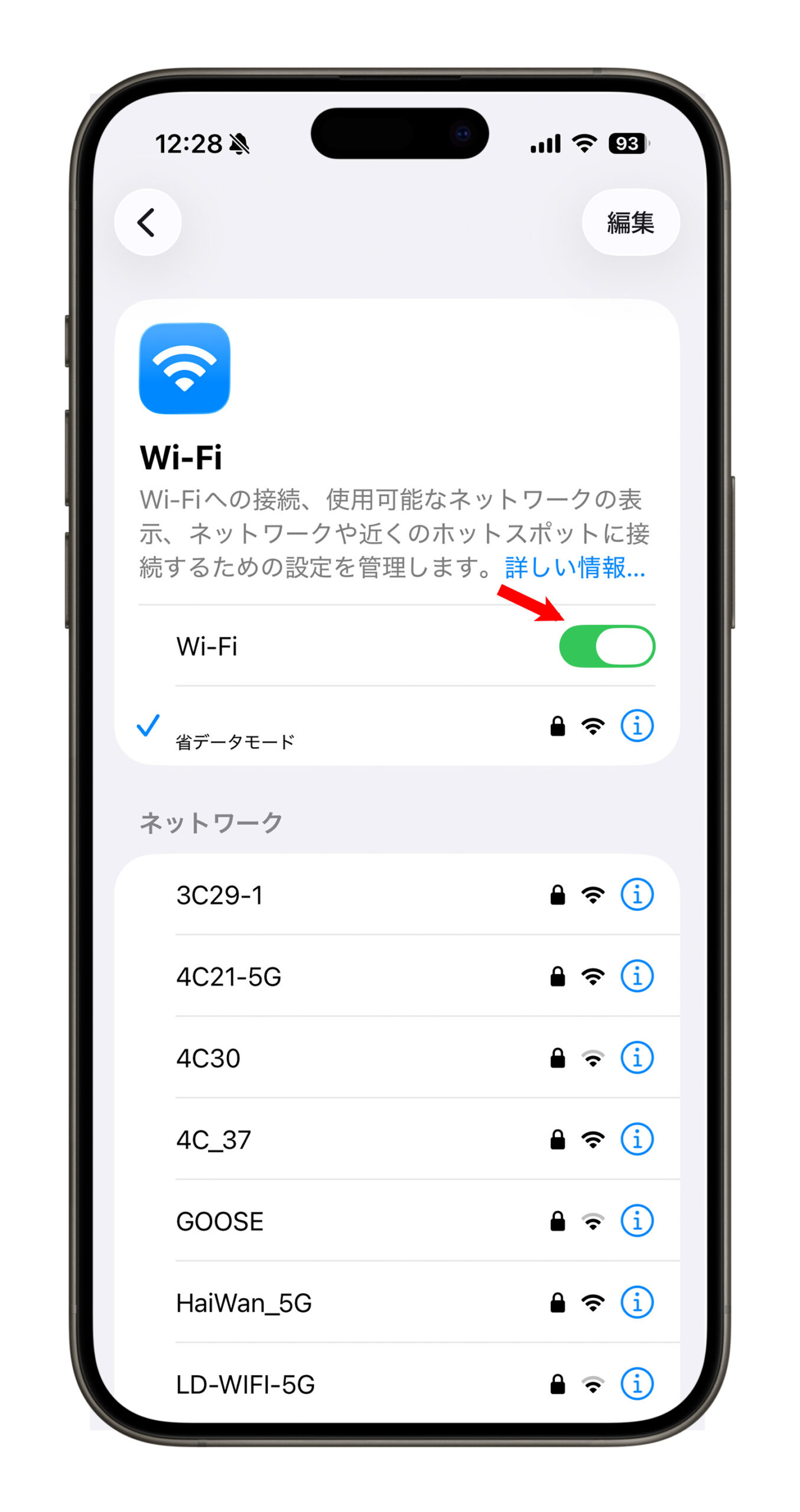
もしすでに Wi-Fi に接続している場合は、一度オフにしてから再度オンにすることで、位置情報の再調整に役立ちます。
方法 2:位置情報サービスを再起動する
位置がまだズレている場合は、iPhone の位置情報サービスを再起動してみましょう。
操作手順:
「設定」→「プライバシーとセキュリティ」→「位置情報サービス」を開き、スイッチを一度オフにして約 10 秒後に再びオンにします。
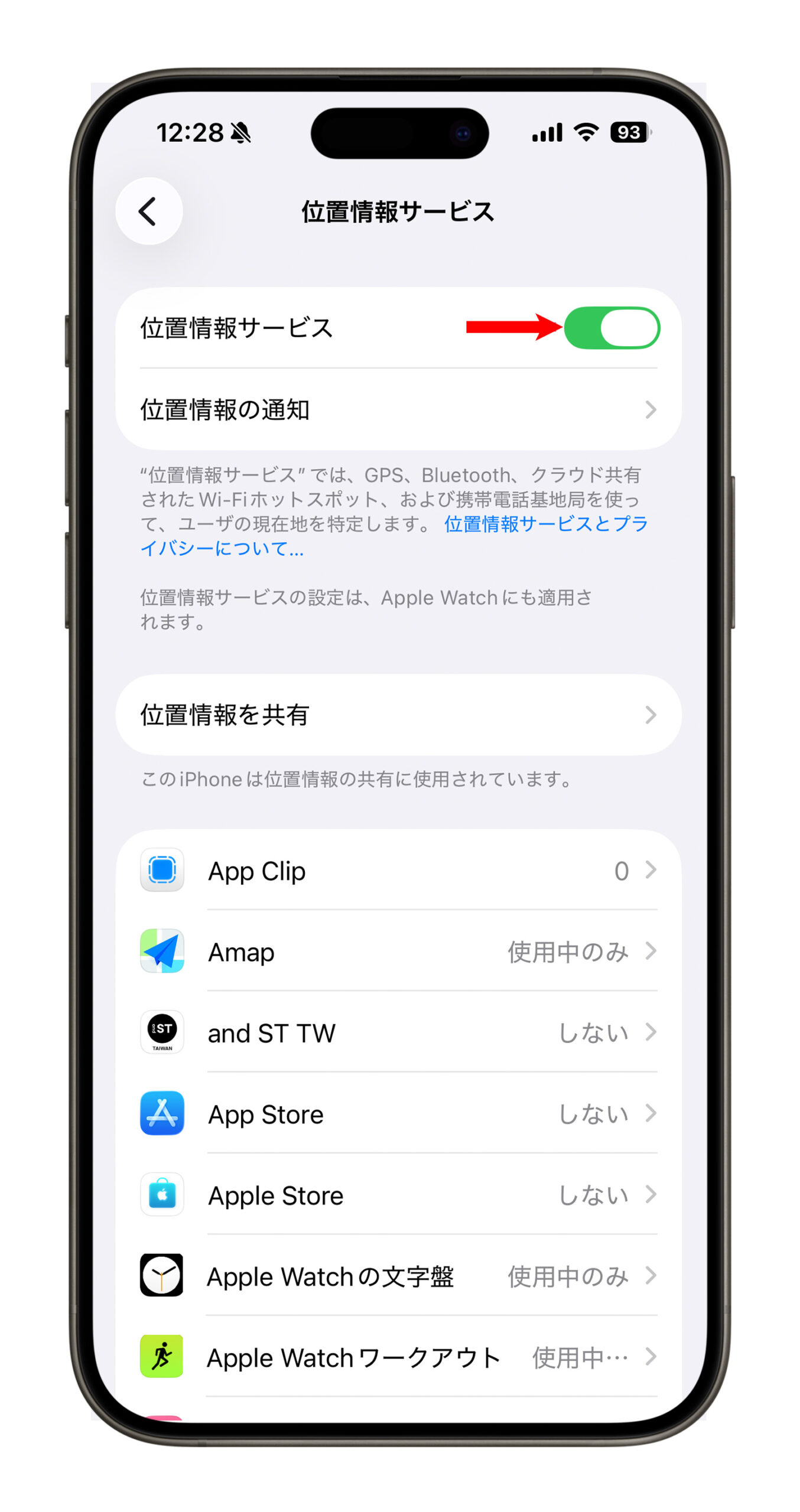
これにより、iPhone が GPS とネットワーク位置情報を再取得し、位置ずれが大幅に改善することがあります。
方法 3:位置情報サービスのリセット
再起動でも直らない場合は、「位置情報とプライバシーのリセット」を試せます。
手順:
「設定」→「一般」→ 一番下の「転送または iPhone をリセット」→「リセット」→「位置情報とプライバシーをリセット」。
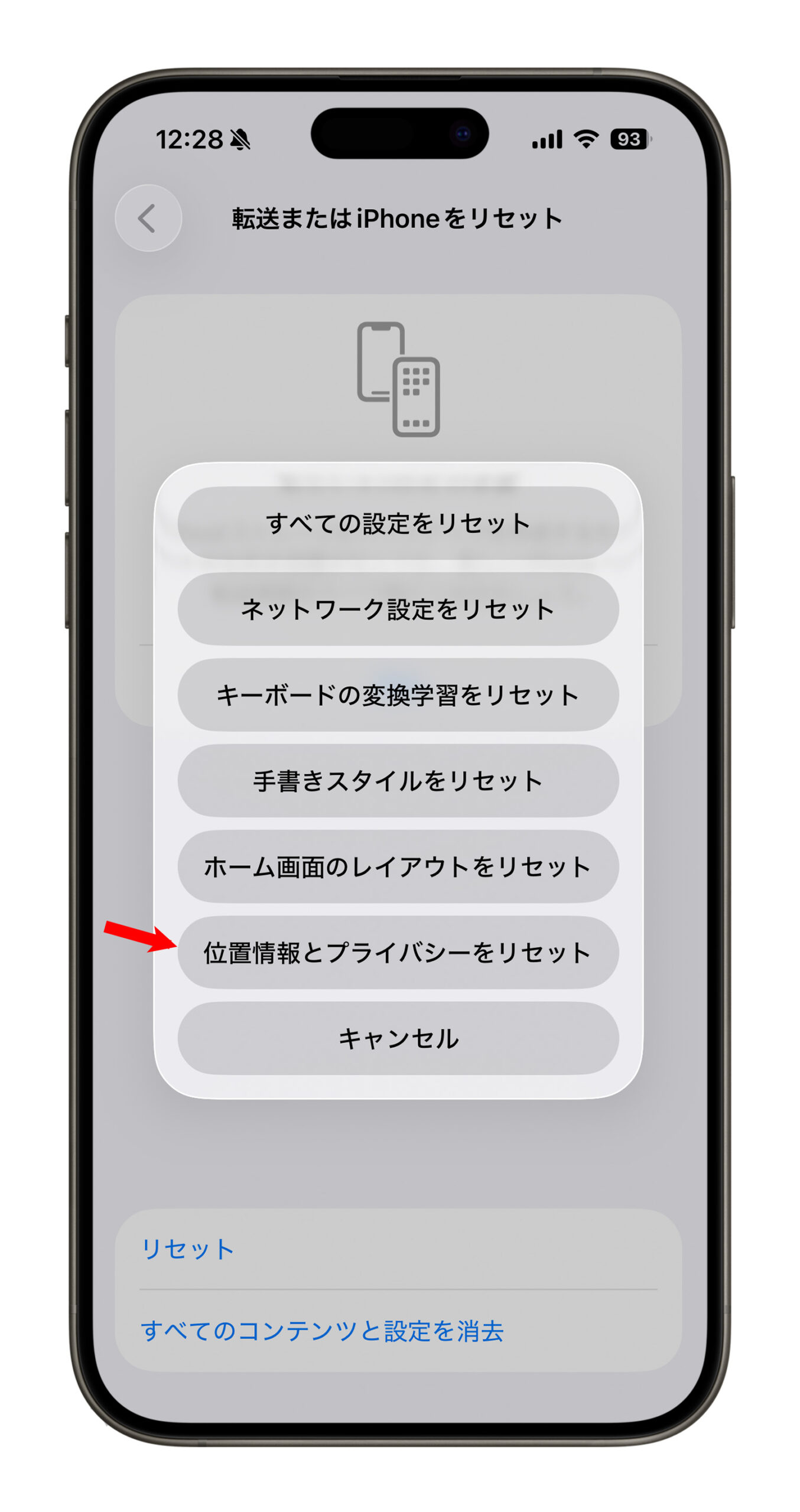
これにより、位置情報関連の設定が初期化され、古いデータによる誤差を取り除くことができます。
方法 4:「正確な位置情報」をオンにする
iPhone の「正確な位置情報」をオンにすると、アプリがより詳細な座標へアクセスできるようになります。これがオフだと、おおまかな地域しか取得できないため、地図上の位置がずれて表示されることがあります。
設定方法:
「設定」→ 該当のアプリ(Apple マップや Google マップ)→「位置情報」→「正確な位置情報」をオンにする。
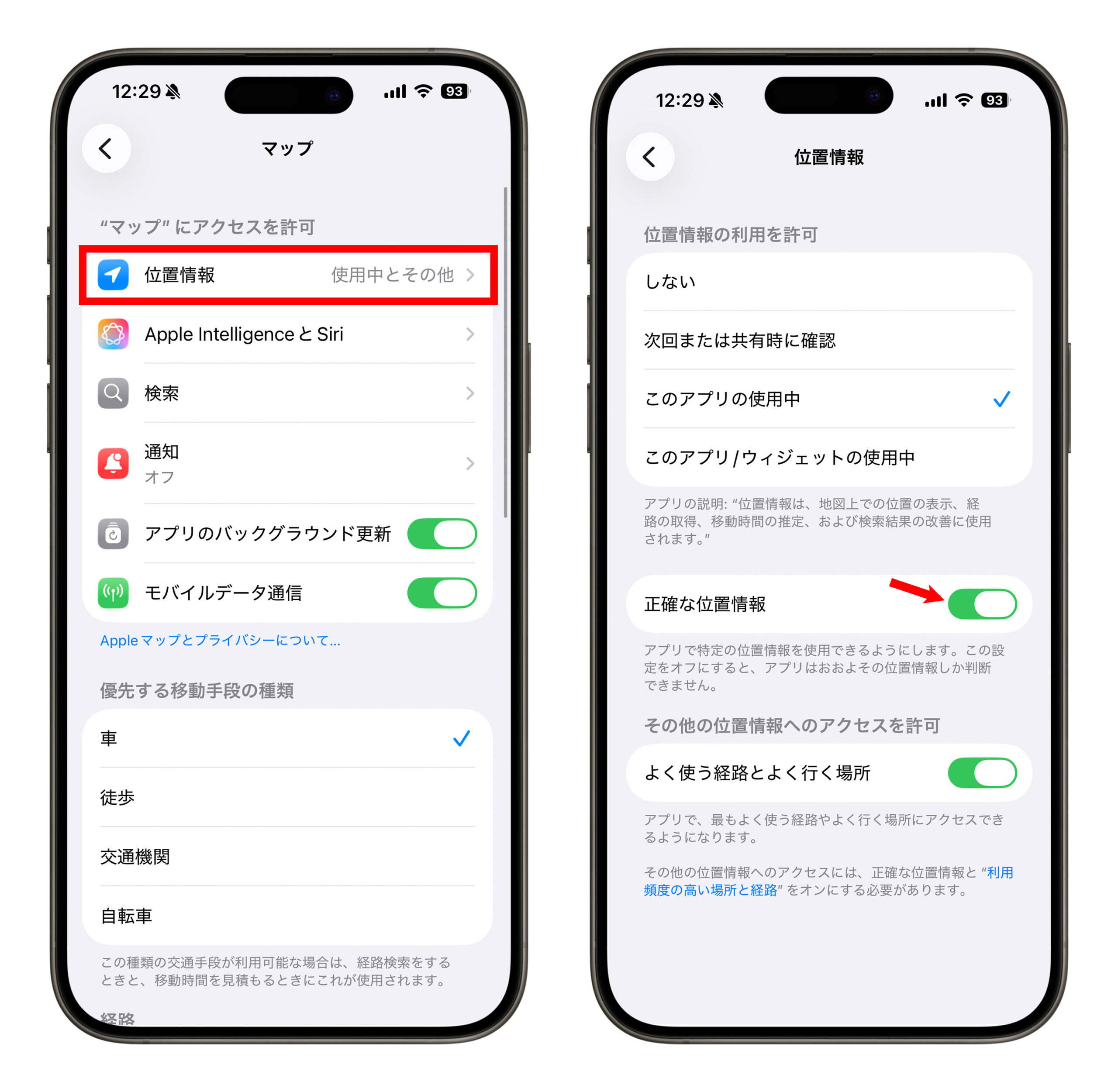
これにより、アプリが現在地をより正確に取得できるようになります。
方法 5:iPhone を「8 の字」に振ってコンパスを再調整する
地図の向きが反転したり、矢印がぐるぐる回ったりする場合は、Google が推奨する補正方法を試しましょう。
iPhone を手に持ち、「8」の字を描くように振る、またはその場で数回回転します。
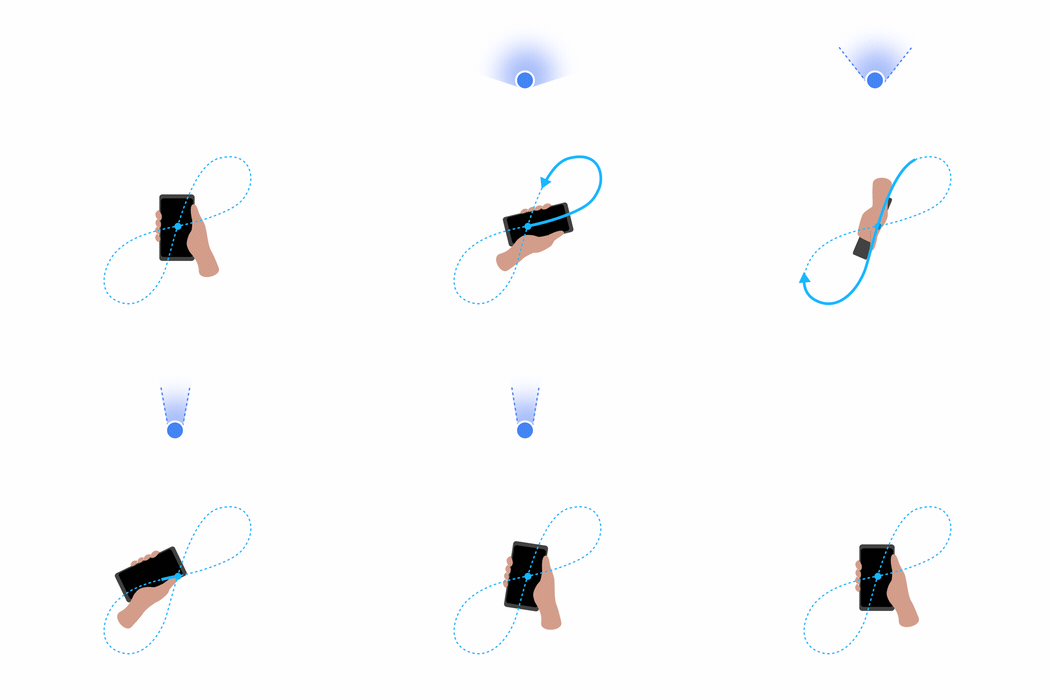
これにより電子コンパスが再校正され、方角表示が安定することが多いです。数回繰り返すと、矢印が急に安定するのが分かるはずです。
方法 6:日付と時刻の設定が正しいか確認する
意外と見落とされるのが「タイムゾーン」です。
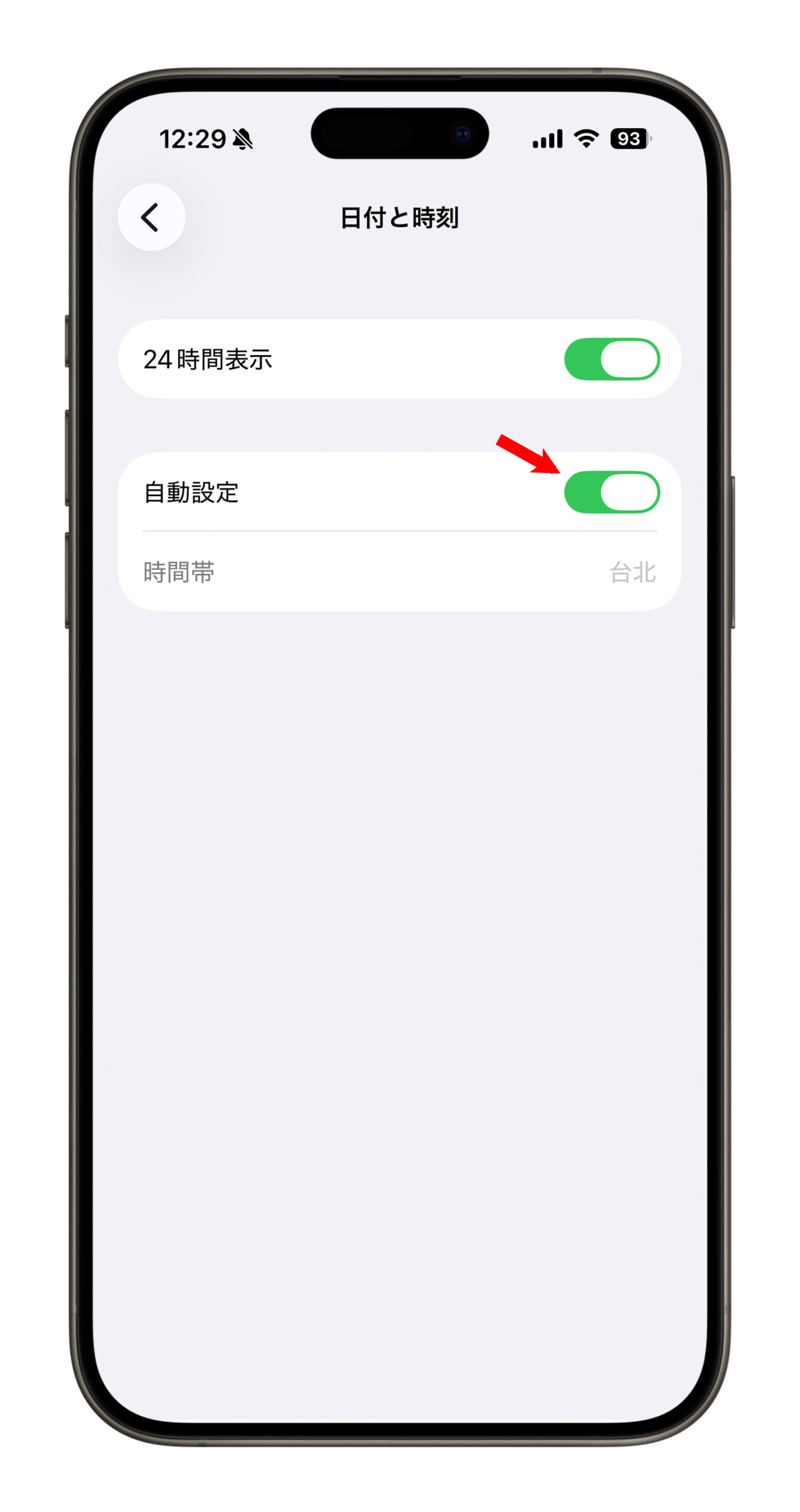
時刻や時差設定が誤っていると、サーバーとの時間が合わず、位置情報が遅れたりズレたりする原因になります。
「設定」→「一般」→「日付と時刻」から「自動設定」がオンになっているか確認しましょう。
まとめ:6つの対策で位置ずれ問題を一気に解決
以上が、iPhone の位置情報が不正確なときに役立つ 6つの改善方法です。
多くのケースは、Wi-Fi のオン/オフ、位置情報サービスの再起動、「正確な位置情報」の有効化だけで解決できます。
そして一見裏技のような「8 の字振り」も、実は Google が公式に案内している実用的な方法です。地図が急におかしくなった時は、この 6つの手順を順番に試してみれば、ほとんどの場合で精度が戻ります。
もっと読む
Appleマップでナビ派必見!Googleマップのリンク、ワンタップでAppleマップへ