
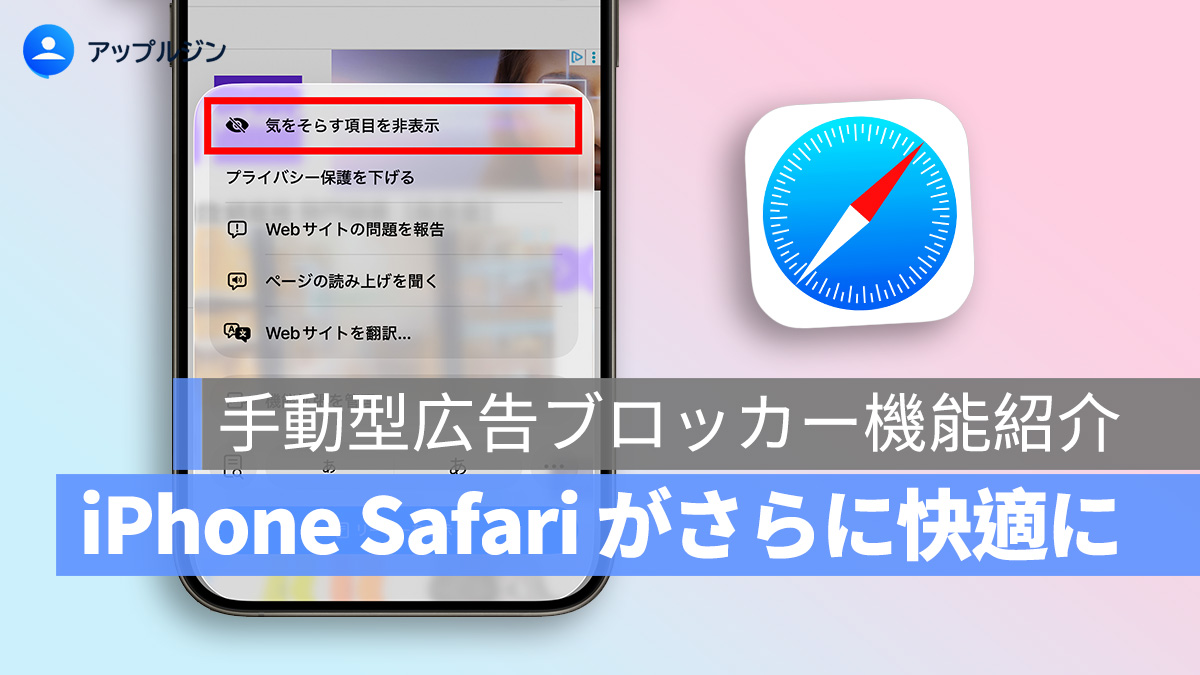
スマホでニュースを読んだり、情報を調べたりしているときに、最も厄介なのが全画面で飛び出すポップアップやチカチカ動く広告でしょう(とはいえ、それがサイト運営を支える重要な要素でもあります)。
実は Apple はすでに iOS 18 において、そんな悩みを解消するための便利な新機能「気をそらす項目を非表示」を用意しています。
外部プラグインのインストールも、脱獄も不要で、煩わしい要素を簡単にブロックできるのです。
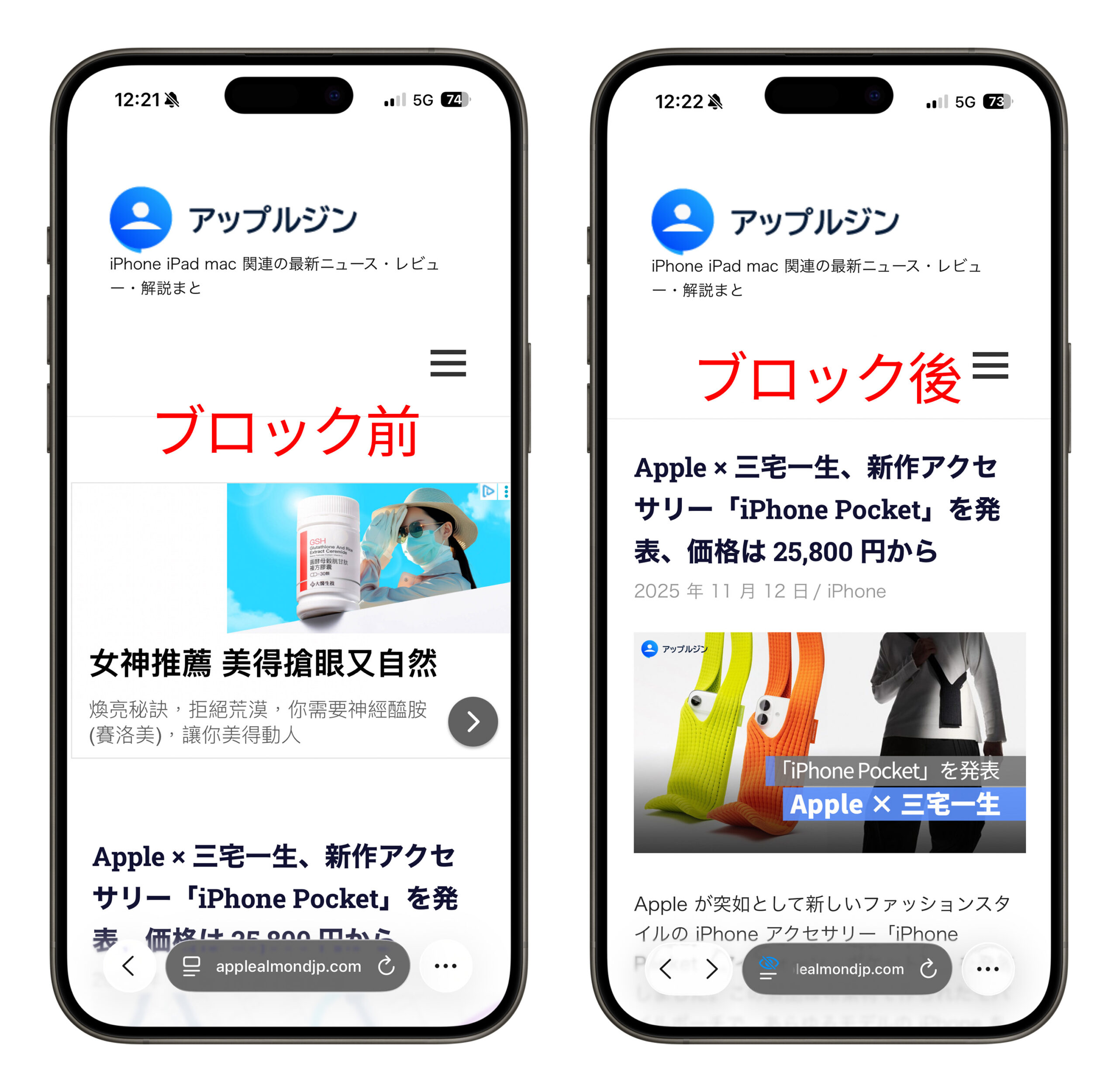
ワンタップで干渉要素を非表示、画面をスッキリ整理
デバイスを iOS 18/iPadOS 18/macOS 15 にアップデートすると、Safari に「気をそらす項目を非表示」という新しいオプションが追加されます。
名前の通り、目障りな広告や浮動バナー、邪魔なページ要素を自分で選んで隠すことが可能です。
この機能は、Safari 内蔵の小型「手動型広告ブロッカー」のようなもので、外部の拡張機能に頼らずにクリーンな表示を実現します。
実際の使い方:3ステップで広告を消す
たとえば、ウェブサイトを閲覧中に特にうるさいバナー広告に出くわしたとき、次の手順でそれを「消す」ことができます。
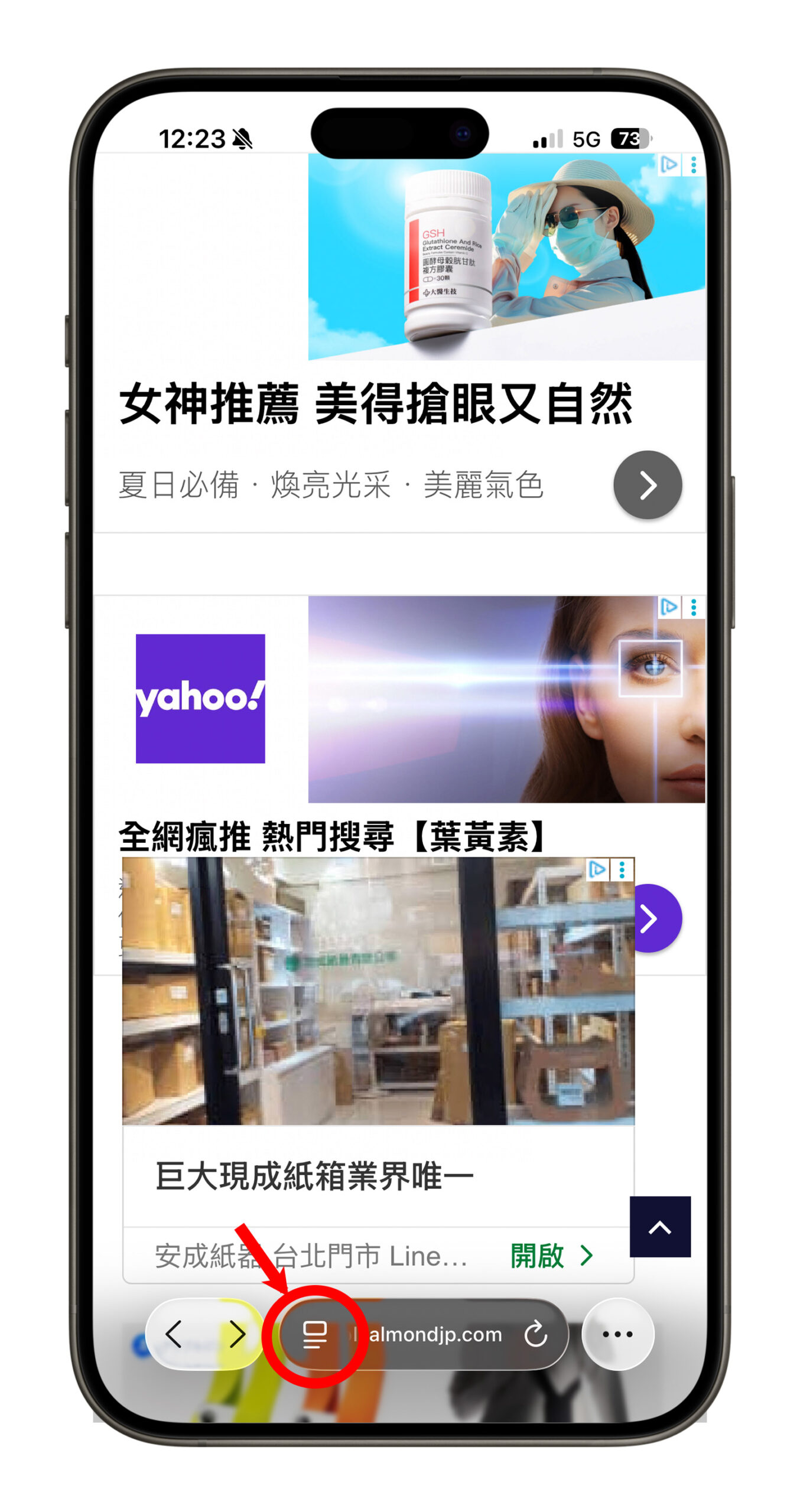
ステップ1:
Safari で任意のページを開きます。記事を読んでいて下部に目障りな広告が出てきたら、アドレスバーの左ににあるアイコン(その他の機能)をタップします。
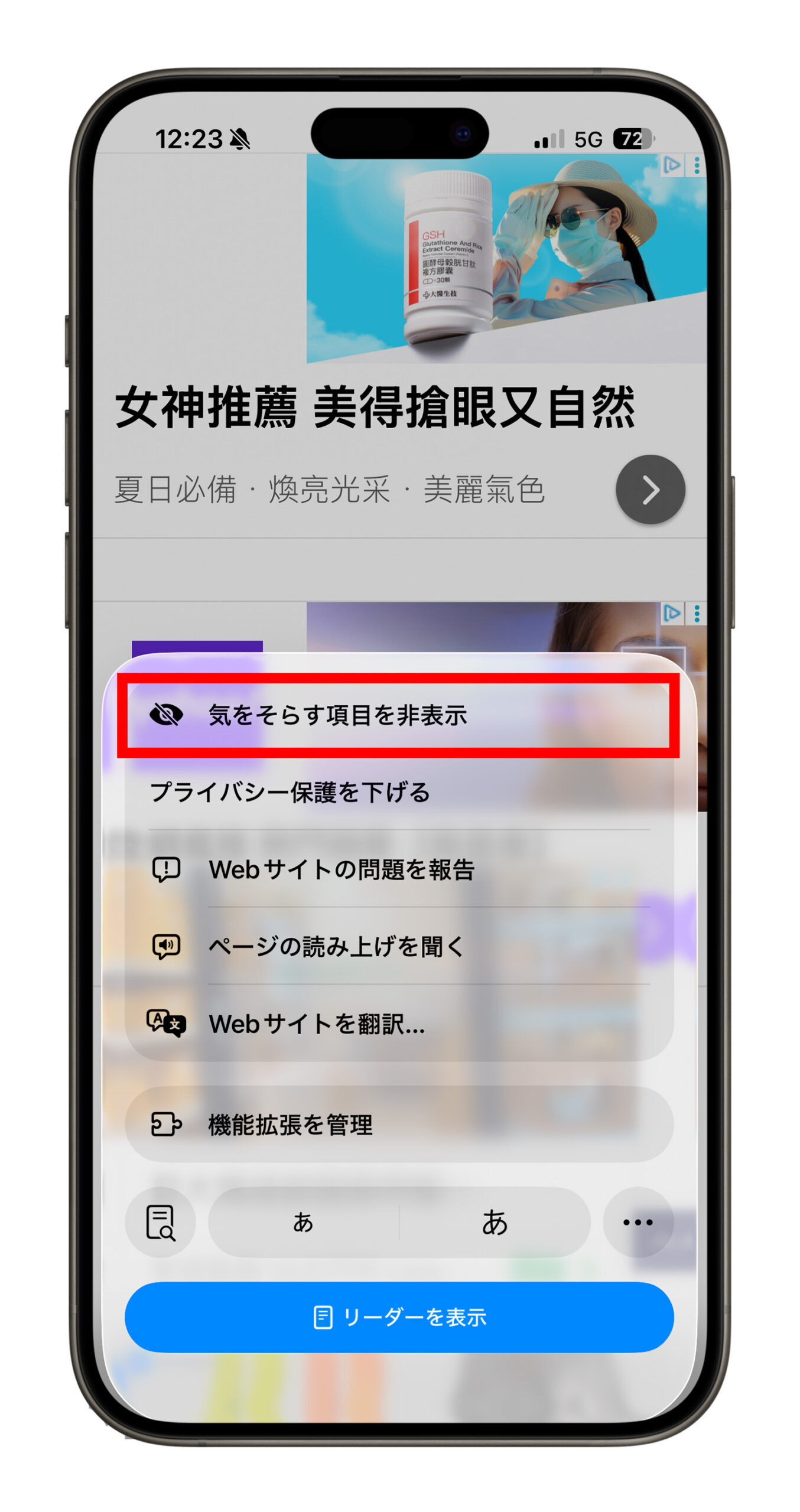
ステップ2:
表示されるメニューから「気をそらす項目を非表示」を選択します。
ステップ3:
非表示にしたい部分を選択して「非表示」をタップ。複数の要素を同時に選択して隠すことも可能です。すべて選び終えたら、下部のチェックマークを押せば完了。
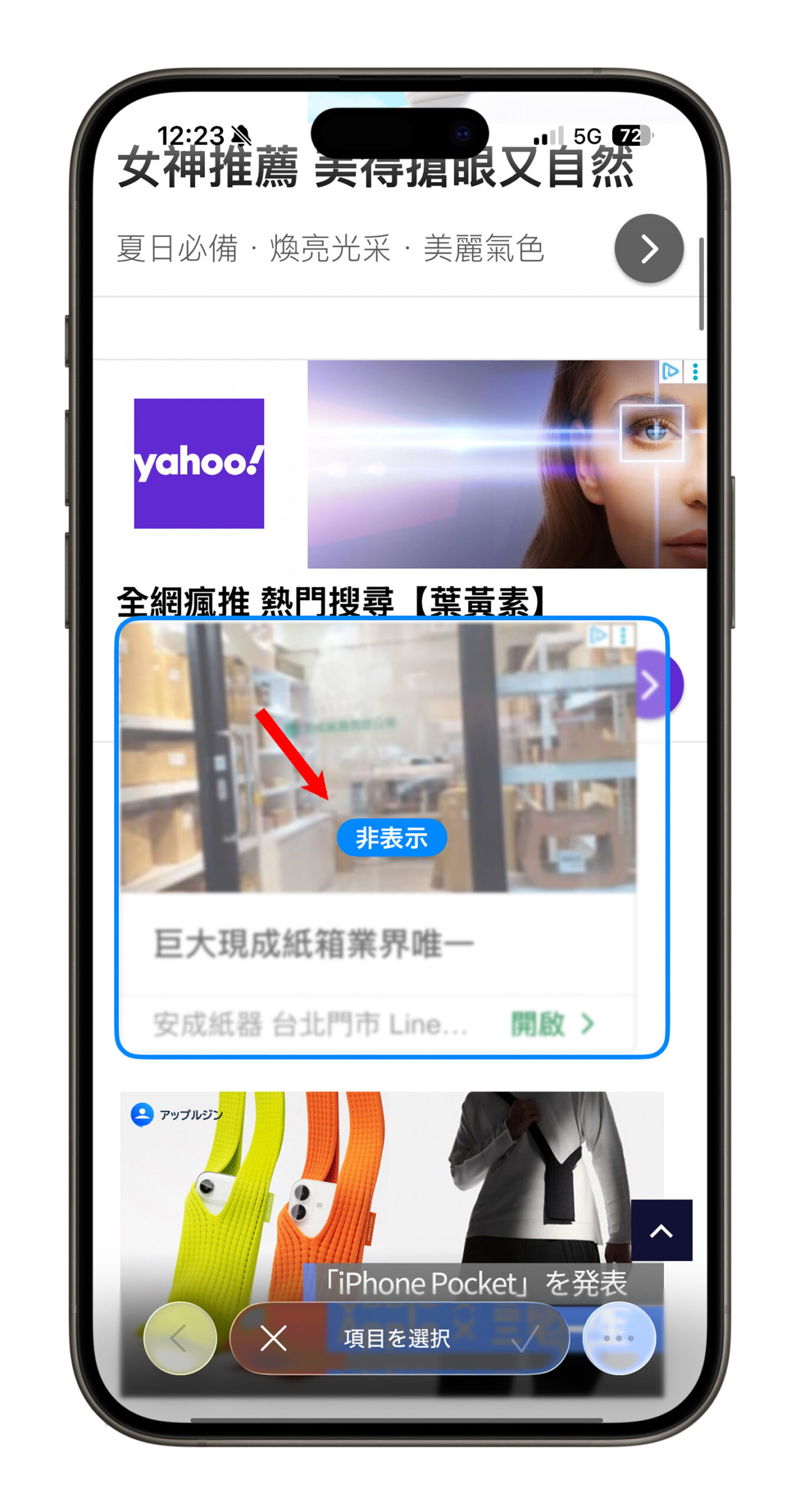
システムは選択された範囲を青い枠で表示し、最後に「風で吹き飛ばす」ようなアニメーションが流れ、該当要素が画面から消えます。
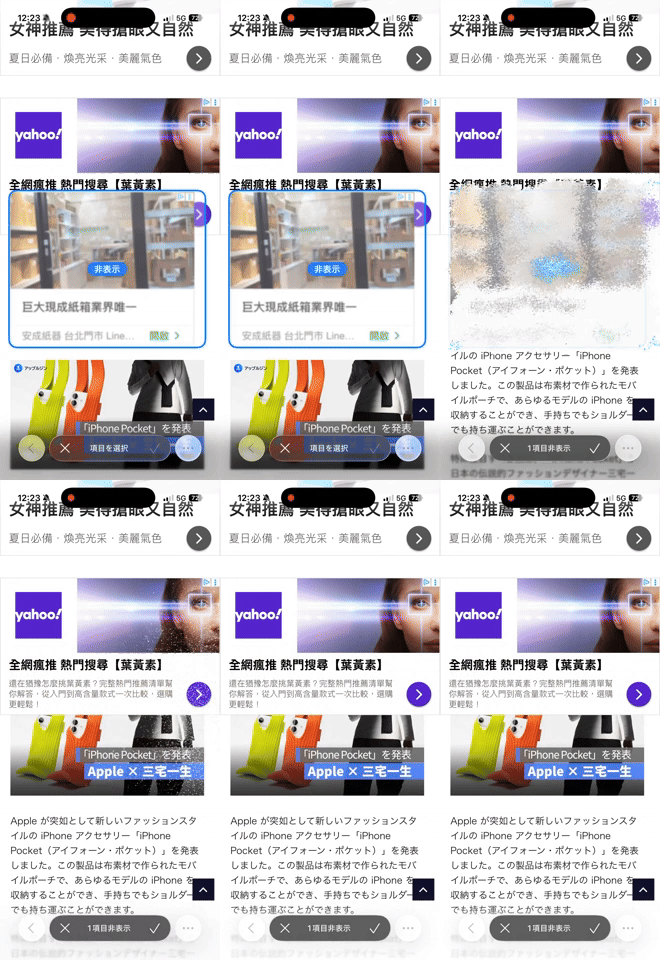
完了後はページ全体が驚くほどスッキリし、快適に記事を読めるようになります。
一般的な広告ブロッカーとの違いは?
見た目の効果は似ていますが、この機能は自動で広告をブロックするわけではありません。
いくつかの点で従来の広告ブロック拡張機能とは異なります。
| 比較項目 | Safari「気をそらす項目を非表示」 | 一般的な広告ブロッカー |
|---|---|---|
| ブロック方法 | 手動で非表示にする要素を選択 | 自動で広告コードを検出しブロック |
| 対応範囲 | 任意のウェブ要素を非表示可(広告以外も) | 主に広告に特化 |
| 永続性 | なし(リロードで再表示される場合あり) | 永続的(設定後は自動で有効) |
| 安全性 | Apple 純正、拡張機能不要で安全 | サードパーティ製プラグインが必要 |
つまり、「気をそらす項目を非表示」は 一時的な視覚的クリーンアップ に近い機能です。
ページを再読み込みしたり、異なる広告が読み込まれた場合は再び表示されることもあり、その際は再度手動で隠す必要があります。
まとめ:Safari だけで快適な閲覧を実現
「広告が多すぎて読みづらい」と感じることがたまにあるユーザーにとって、Safari の「気をそらす項目を非表示」はとても便利で安全な選択肢です。
拡張機能を追加する必要もなく、動作が重くなったりセキュリティリスクを抱える心配もありません。
次にポップアップや広告にうんざりしたときは、ぜひこの「気をそらす項目を非表示」機能を使って、iPhone・iPad・Mac で快適かつ集中できる閲覧体験を楽しんでみてください。
もっと読む
iPhone の Safari タブを一瞬で全閉じする裏技、選択したタブを残す方法も紹介
iPhone 画面をもっと暗くする裏技:ホワイトポイント調整で目に優しい iPhone へ
iPhone 文字入力がもっと快適に!私がよく使う効率アップの小技 4 選