
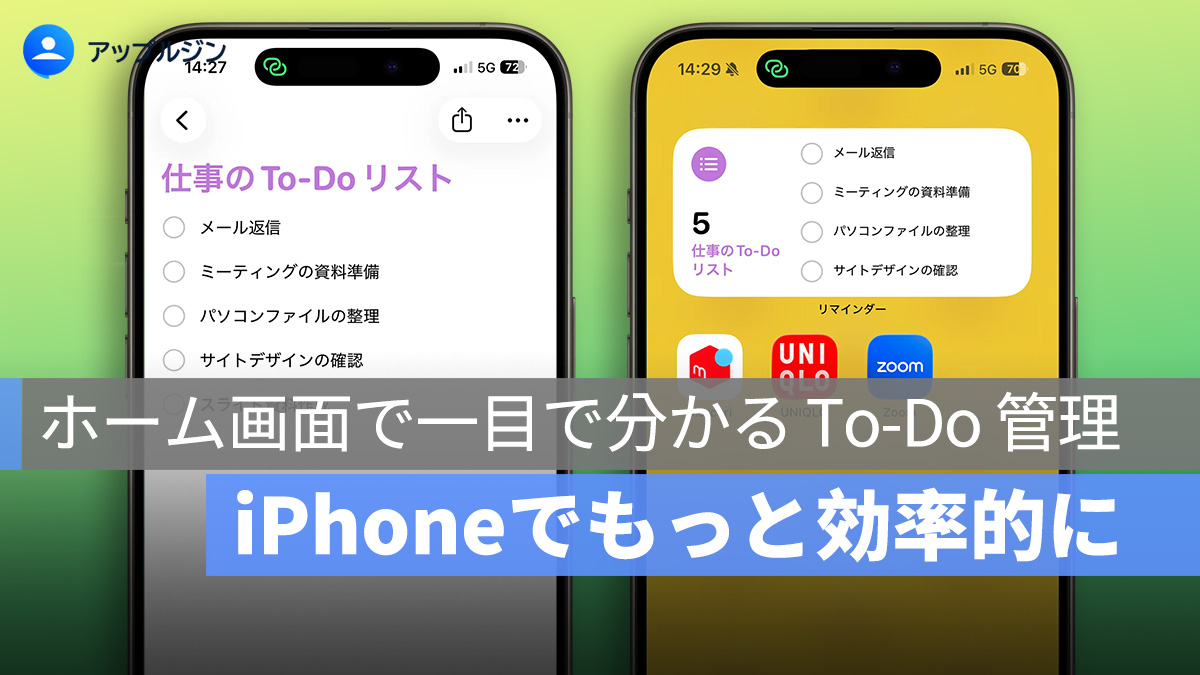
現代の人々は仕事や生活の雑事が多く、リマインダーはほぼ毎日欠かせないツールです。しかし、アプリの中に入れておくだけでは、忙しいとつい確認を忘れてしまいがち。そんな時におすすめなのが「ホーム画面に置けるリマインダーウィジェット」。リマインダーを直感的で使いやすいTo-Doリストに変えて、完了したらチェックを入れるだけで、仕事も生活ももっと効率的になります!
iPhone ホーム画面リマインダーリストの作り方
iPhone のホーム画面にリマインダーリストを作るのに、追加のアプリは不要。内蔵アプリの「リマインダー」を使うだけで OK です。
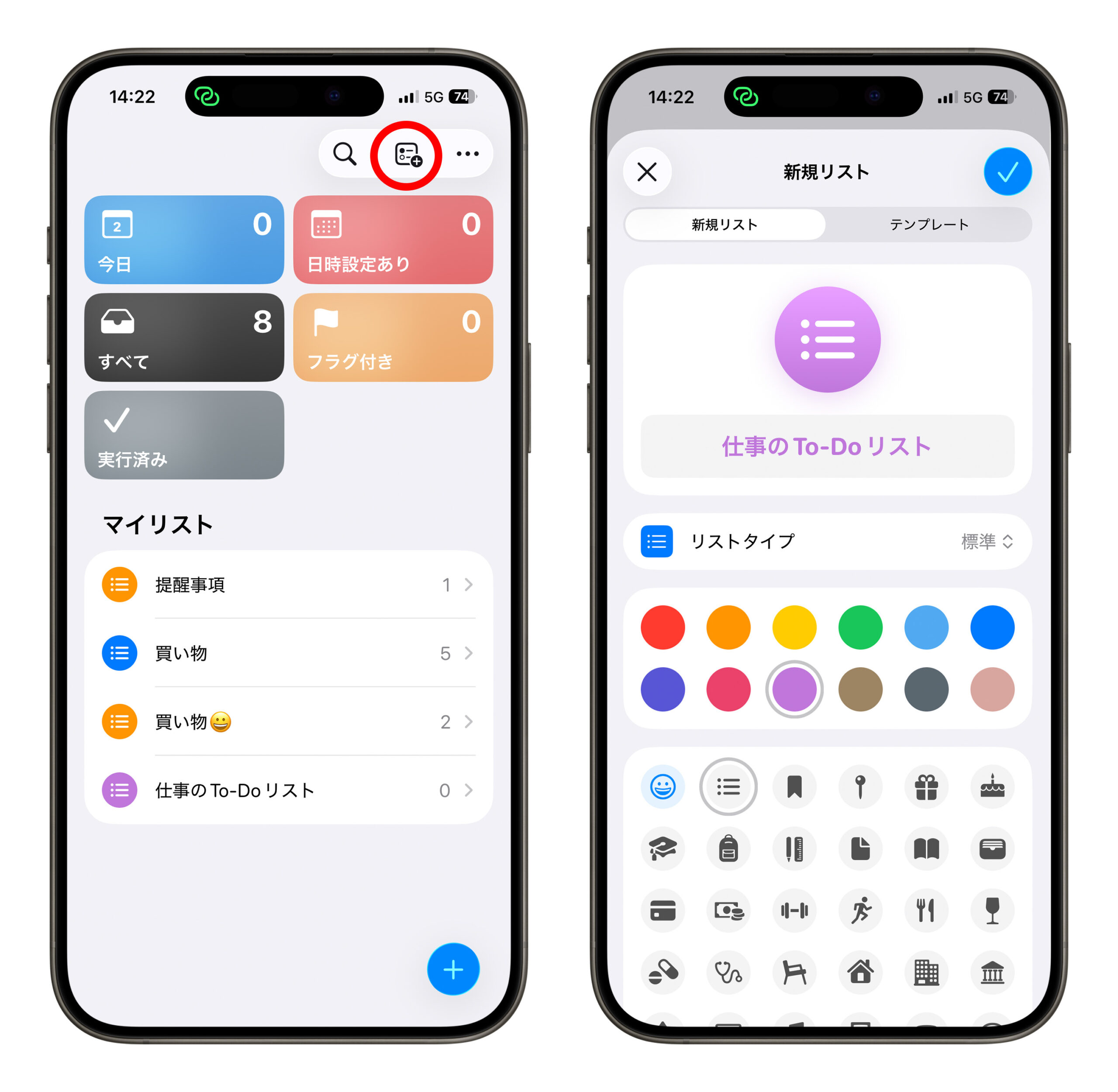
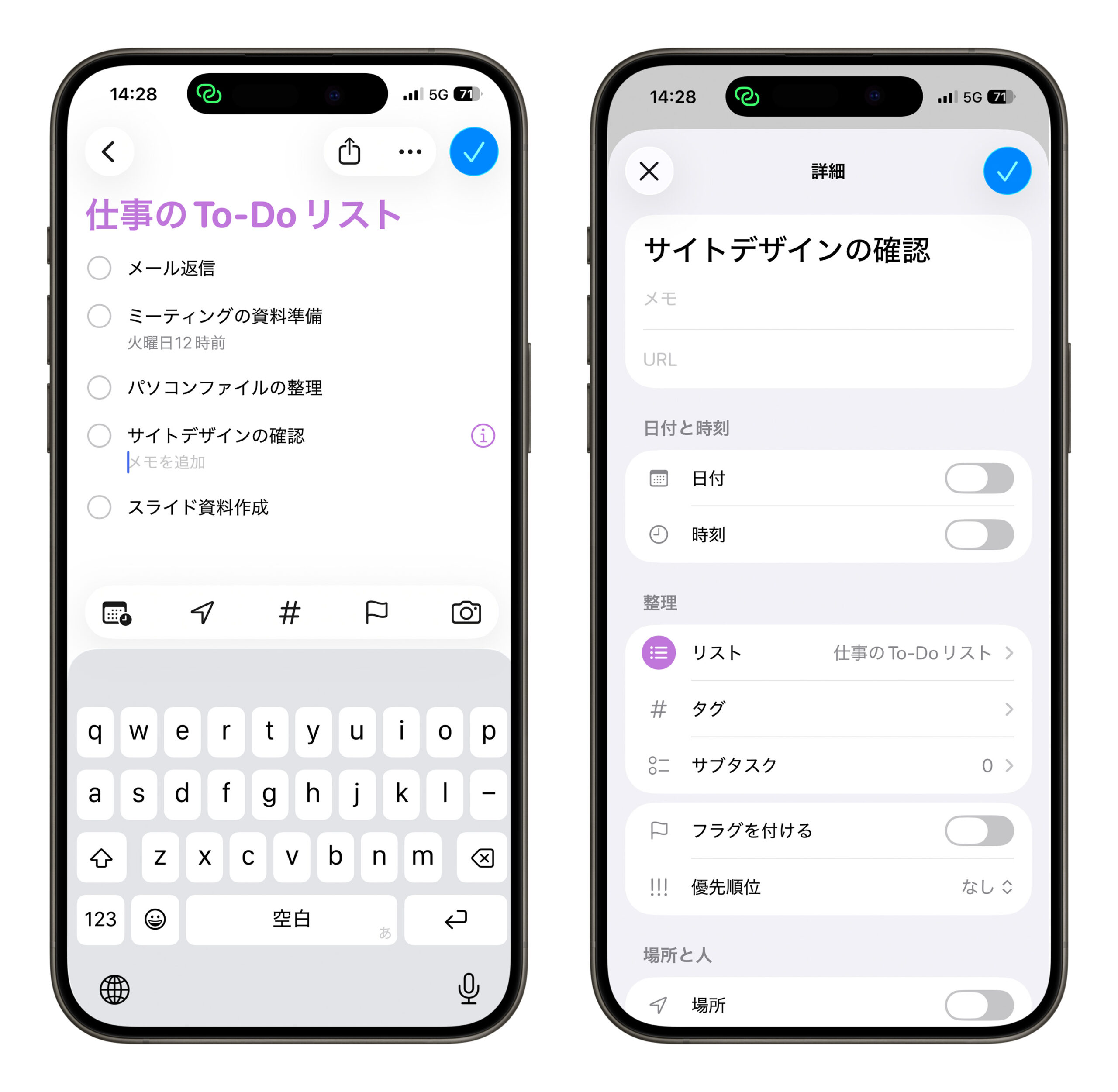
まず「リマインダー」アプリを開き、右上の虫眼鏡横にある「リストを追加」をタップして、ホーム画面に表示したいリストを作成します。名前、カラー、アイコンは自由に選べます。今回は例として「仕事の To-Do リスト」を作ってみます。
リストを作成したら、空白部分をタップしてリマインダー項目を順番に入力します。長押ししてドラッグすれば、項目の順番も並べ替えられます。
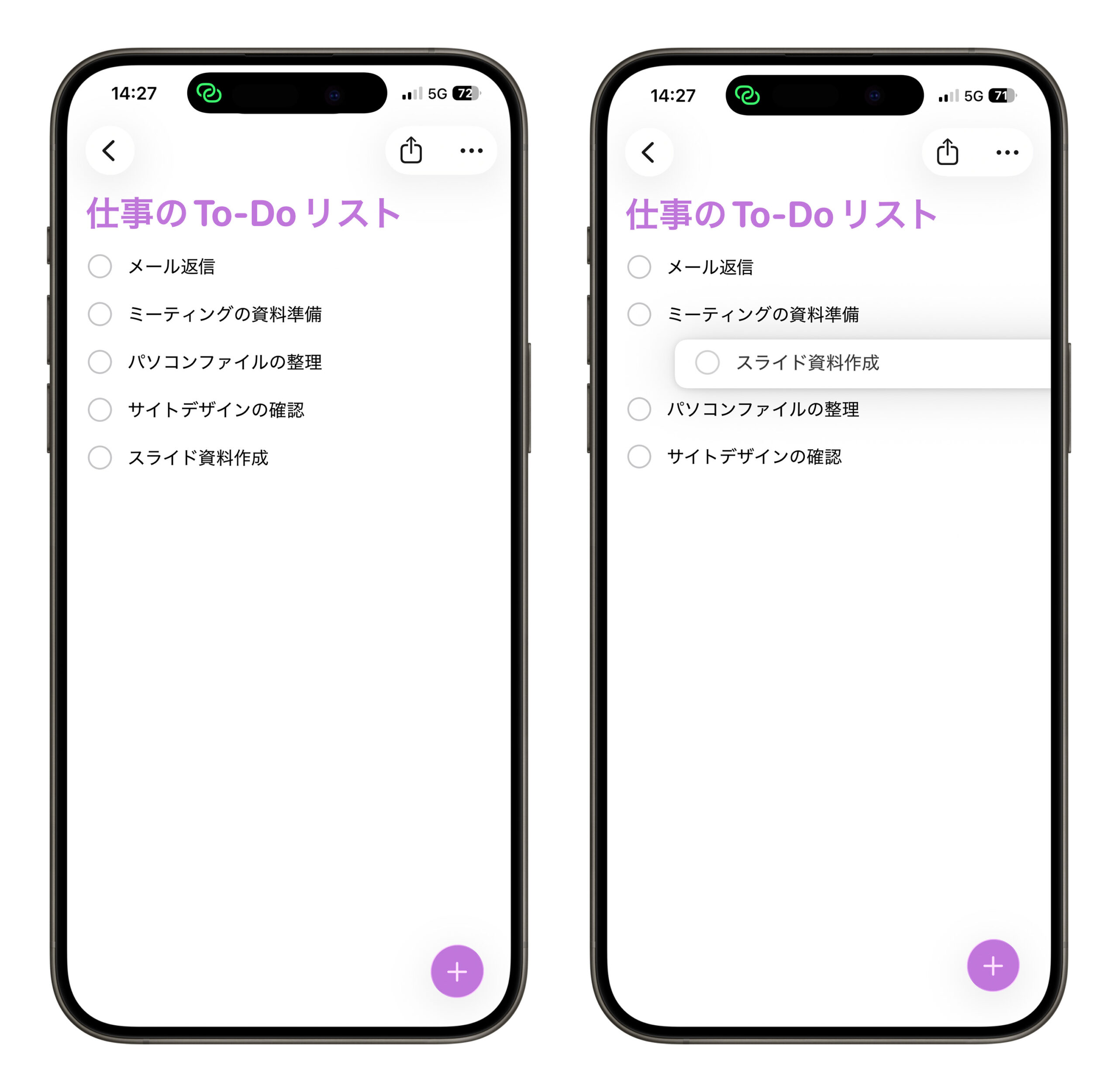
また、項目を別の項目の上にドラッグすると、サブリストの形にすることもできます。
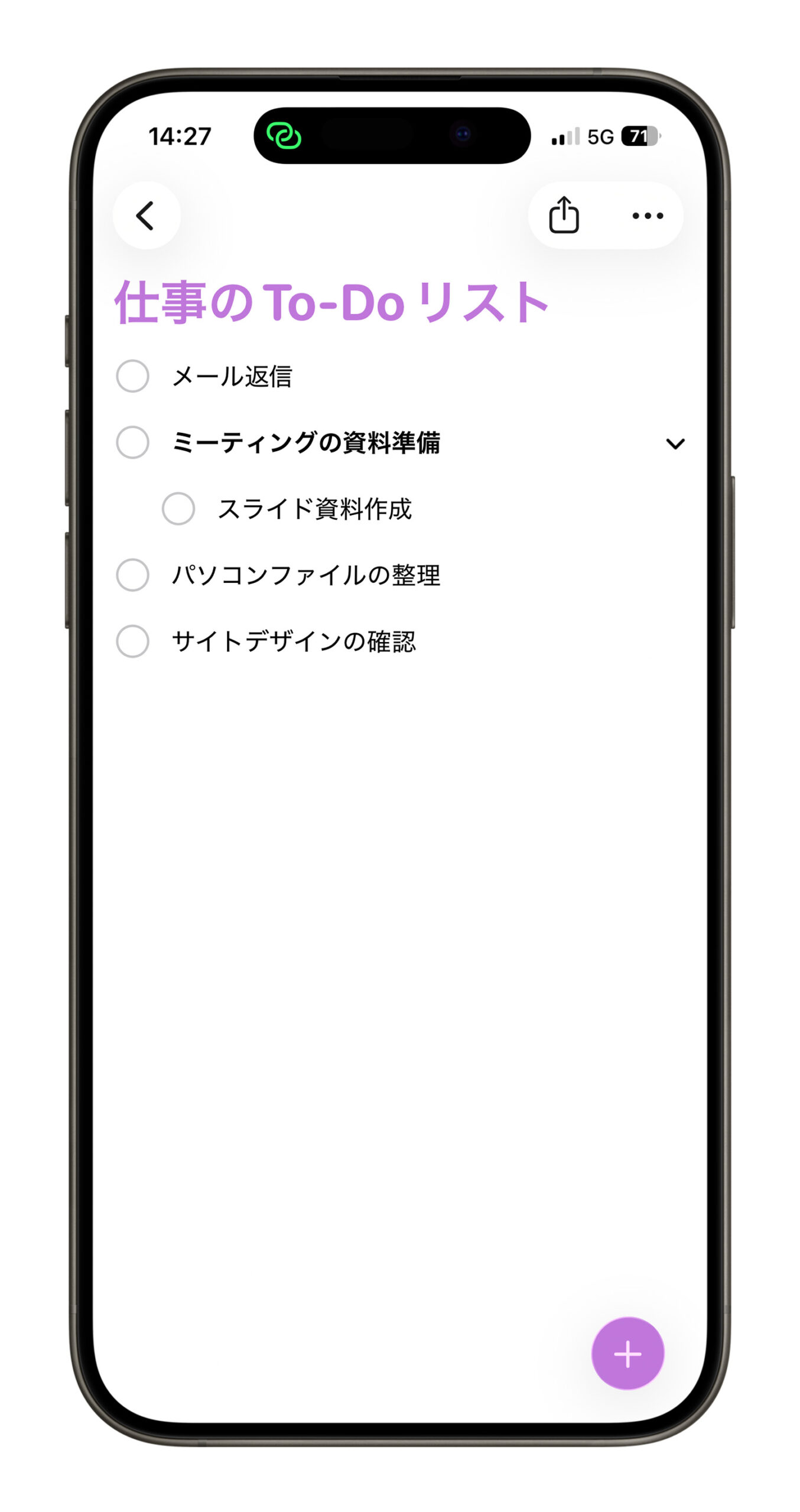
必要に応じて、リマインダーにメモを追加したり、横の「i」をタップして詳細設定を行うことも可能です。ただし、これらの追加情報はアプリ内でのみ表示され、これから作成するホーム画面のリマインダーウィジェットには表示されない点に注意してください。
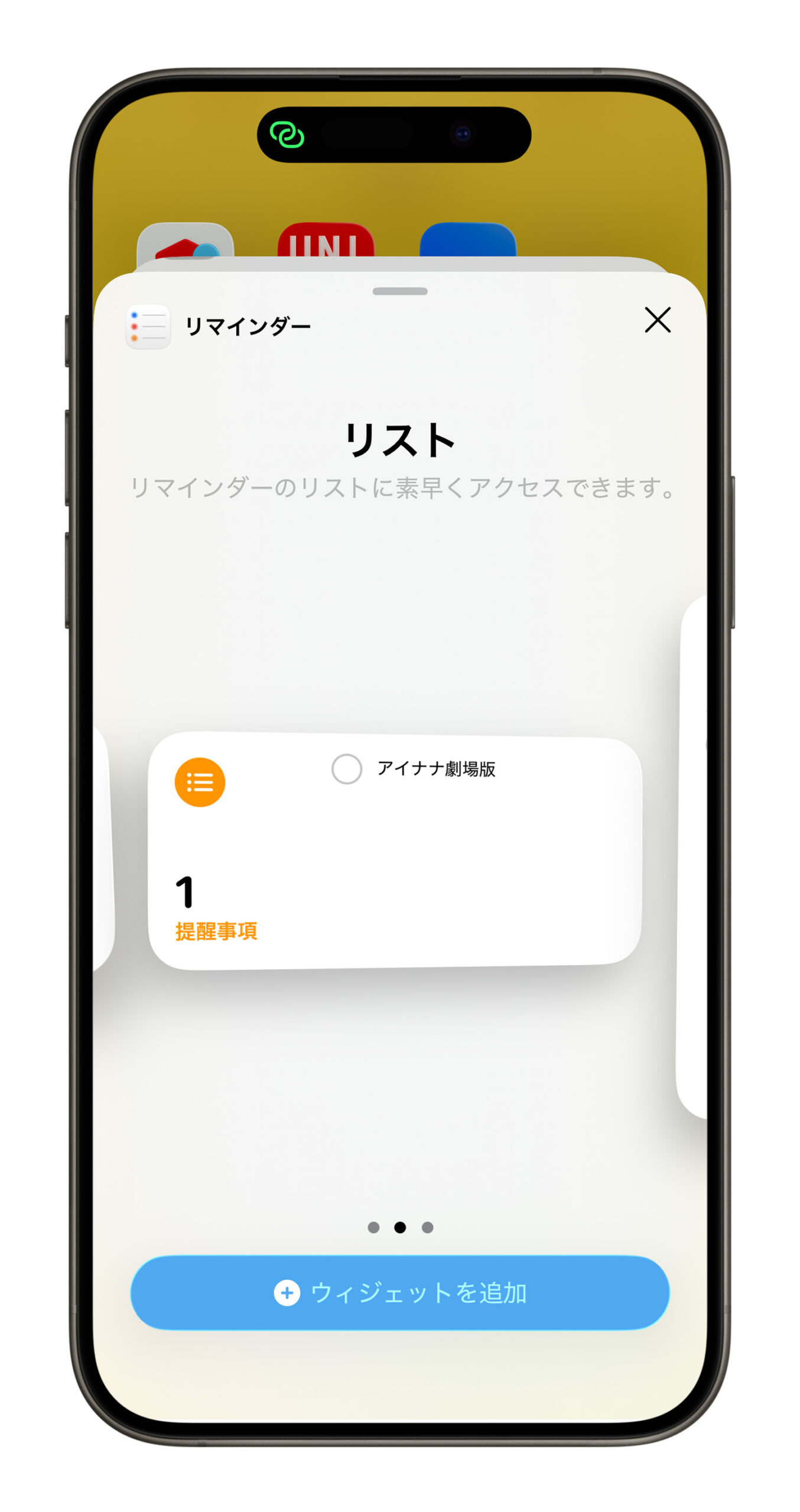
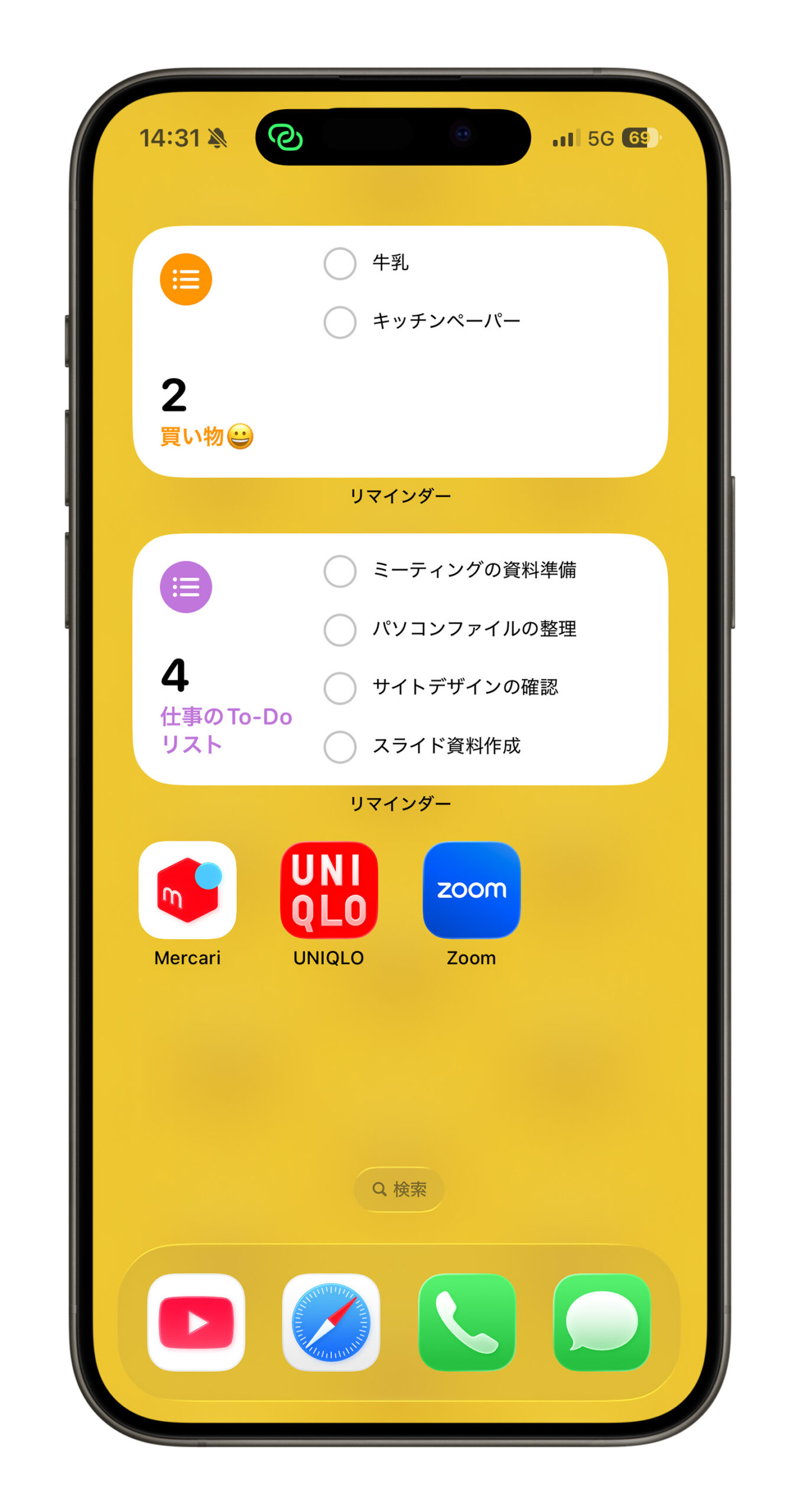
リストが完成したらホーム画面に戻り、画面を長押しして編集モードへ > 左上の「+」をタップ >「ウィジェットを追加」>「リマインダー」を選びます。サイズは中・大どちらでも、使いやすい方を選んで構いません。
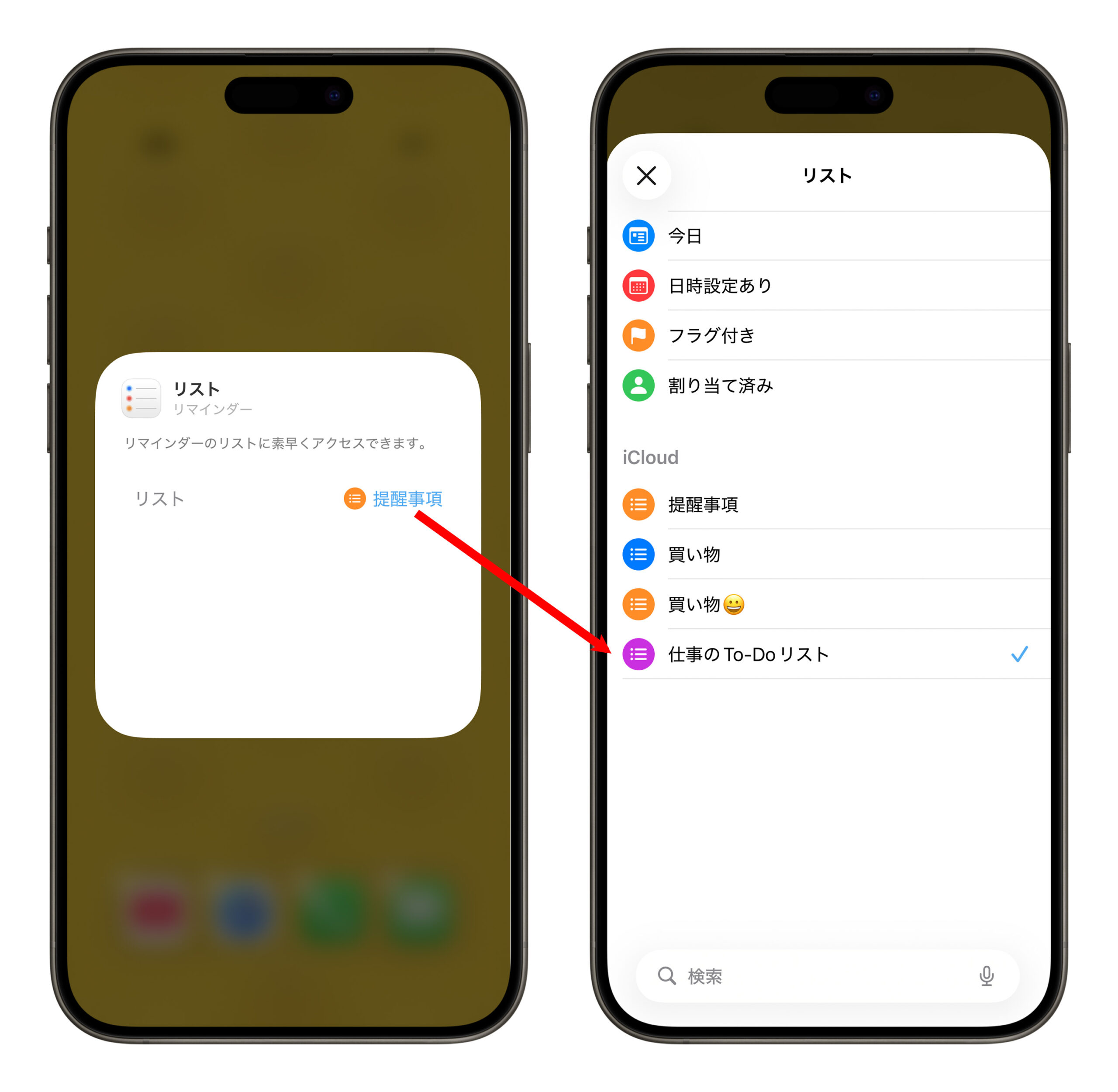
ホーム画面に追加したリマインダーウィジェットをタップし、「リスト」を選んで、先ほど作成したリストを指定すると、ホーム画面に To-Do リスト形式で表示されるようになります。
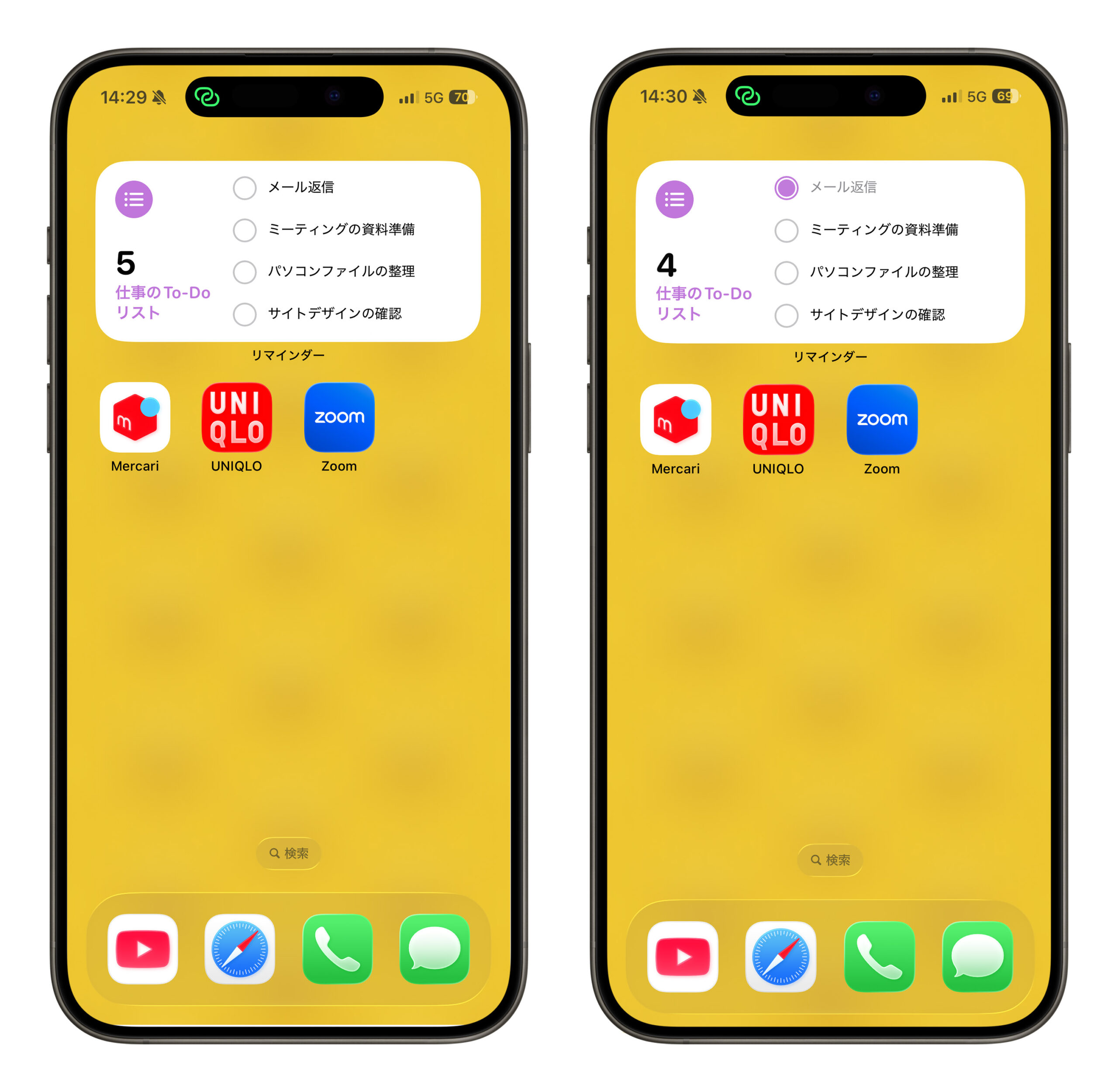
完了した項目はチェックを入れると自動的に消えます。また、ウィジェット全体をタップするとリマインダーアプリが開き、以前設定した詳細内容を確認できます。
もちろん、仕事用、指示事項、買い物リストなど、複数のリストをまとめて作り、ホーム画面に並べて管理することも可能です。生活のあらゆる雑務を効率よく整理できます。
iPhone ホーム画面リマインダーリスト:まとめ
以上、iPhone のホーム画面で使えるリマインダーリストの便利な活用術でした。アプリを開かなくても、スマホを開いた瞬間に自然と To-Do を確認でき、終わったらチェックするだけなので、仕事も生活もスムーズになります。
雑事に追われがちな人、リマインダーを設定してもついアプリを開き忘れてしまう人は、ぜひホーム画面リマインダーリストを活用してみてください。毎日の頼れる生活アシスタントになりますよ。
最後に一つ注意点として、ウィジェットのインタラクションが可能なのは iOS 17 以上です。iOS 16 以下では、ホーム画面のウィジェット内で項目を直接チェックすることはできないので、操作の際はご注意ください。
もっと読む
iPhone の Safari タブを一瞬で全閉じする裏技、選択したタブを残す方法も紹介
iPhone 画面をもっと暗くする裏技:ホワイトポイント調整で目に優しい iPhone へ