
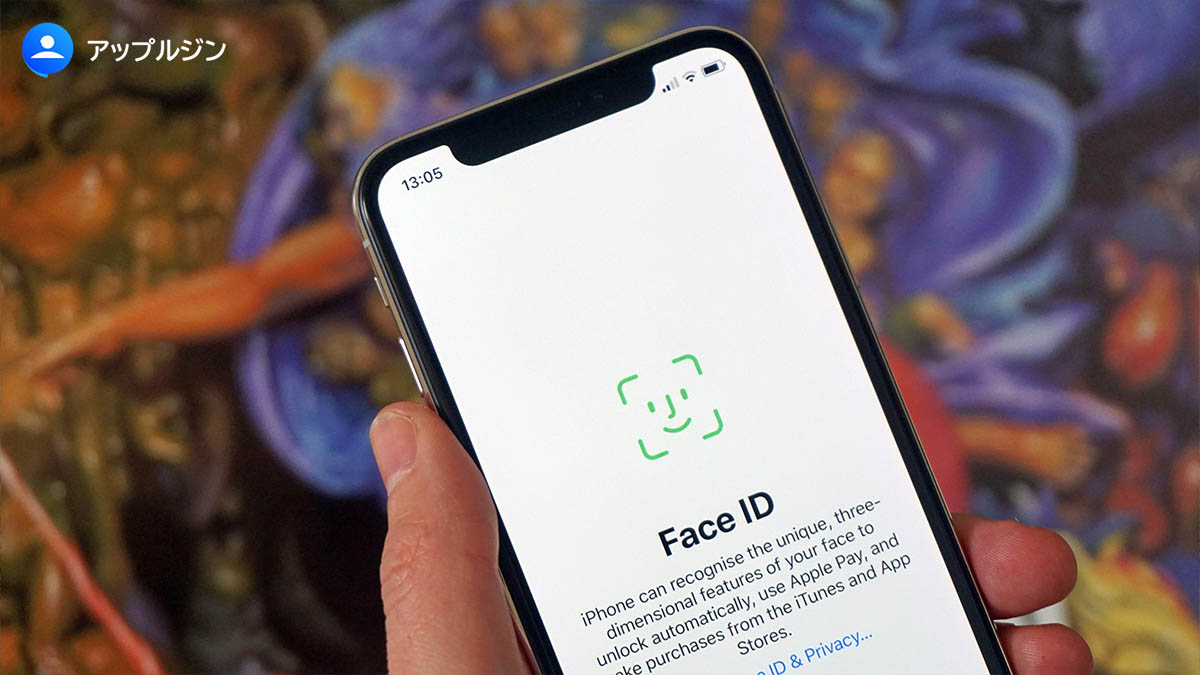
Face IDは現在のiPhoneにおける唯一の生体認証方式であり、ロック解除をはじめ、Apple Payでの支払い、パスワード入力、個人情報へのアクセスなど、日常のほぼすべての重要な操作を支えています。そのため、Face IDの認識が不安定になると、使用体験に大きな影響を与えてしまいます。
もし「最近Face IDの反応が悪い」と感じているなら、以下で紹介する5つのポイントを試してみる価値がありそうです。設定を少し見直すだけでも、認証の安定性が改善される可能性があります。
1. Face IDを一度リセットする
Face IDの精度が落ちたと感じた場合、まず試したいのがFace IDのリセットです。
「設定」>「Face IDとパスコード」>「Face IDをリセット」から、現在登録されている顔情報を削除できます。
再設定時には、次の点に注意すると、認識精度の向上が期待できます。
- 均一な明るさの環境で設定する
室内の明るい場所で、逆光を避けて設定することで、顔の輪郭や細部を正確に記録できます。 - 正面から適切な距離を保つ
画面の指示に従い、カメラに正対した状態で無理のない距離を保ちましょう。 - 帽子やサングラスなどを外す
顔の特徴を正確に登録するため、余計な装飾品は外しておくのが無難です。 - 頭をゆっくり動かして全体をスキャンする
指示どおりにゆっくりと頭を動かし、さまざまな角度をしっかり認識させることが重要です。
正しく再設定することで、iPhoneが顔の特徴をより正確に把握できるようになります。
2. 「もう一つの容姿」を追加登録する
iPhoneでは、最大2種類のFace IDを登録できます。
最初の設定後、「設定」>「Face IDとパスコード」>「もう一つの容姿を設定」から追加が可能です。
2つ目のFace IDは、日常的に変化しやすい見た目を登録するのがおすすめです。たとえば、眼鏡の有無、メイクあり・なしなどが該当します。
複数の顔パターンを学習させることで、外見が変わった際の認証失敗を減らす効果が期待できます。
見た目の変化が少ない場合でも、あらためて現在の状態を登録することで、Face IDにとっての「学習補強」となり、精度向上につながるケースもあります。
3. マスク着用時のFace IDを設定する
iPhone 12以降のモデルでは、「マスク着用時のFace ID」を設定できます。
初回設定時に案内されるほか、「設定」>「Face IDとパスコード」から後から有効化することも可能です。
この機能では、口元が隠れている場合でも、目元やその周辺の特徴を重点的に認識する仕組みが採用されています。
マスク着用時はもちろん、普段から眼鏡をかけるユーザーにとっても、認証精度の向上が期待されます。
4. パスコード入力でFace IDに学習させる
Face IDには、使用を重ねることで精度が向上する自己学習機能があります。
一時的に認識に失敗し、パスコード入力を求められた場合でも、正しいパスコードで解除すれば、そのときの顔情報が「本人」として学習されます。
このプロセスを繰り返すことで、Face IDは徐々にさまざまな表情や状態を認識できるようになり、結果として解除成功率が高まっていきます。
5. Face IDセンサー周辺の汚れや遮りを確認する
意外と見落としがちなのが、TrueDepthカメラ周辺の状態です。
保護フィルムがセンサー部分を覆っていないか、指紋や皮脂、ホコリが付着していないかを確認しましょう。
特に、保護フィルムを交換した直後からFace IDの反応が悪くなった場合は、フィルムとの相性が原因となっている可能性も考えられます。
それでも改善しない場合は修理を検討
上記5つの対策を試してもFace IDが頻繁に失敗する、あるいはまったく動作しない場合は、TrueDepthセンサー自体の不具合が疑われます。
落下や水没、非純正ディスプレイへの交換後などに、センサーの位置ズレや校正不良が起きるケースも少なくありません。この場合、設定変更だけでの改善は難しく、修理対応が必要になります。
なお、「Face IDを有効にできません」と表示されたり、設定時にスキャンが完了しない場合は、ハードウェア故障の可能性が高いため、早めの点検が推奨されます。
※ 本コンテンツはAIによって翻訳されています。原文出典:iPhone 的 Face ID 解鎖不順暢?5 個改善臉部辨識的技巧,推薦你試試看