
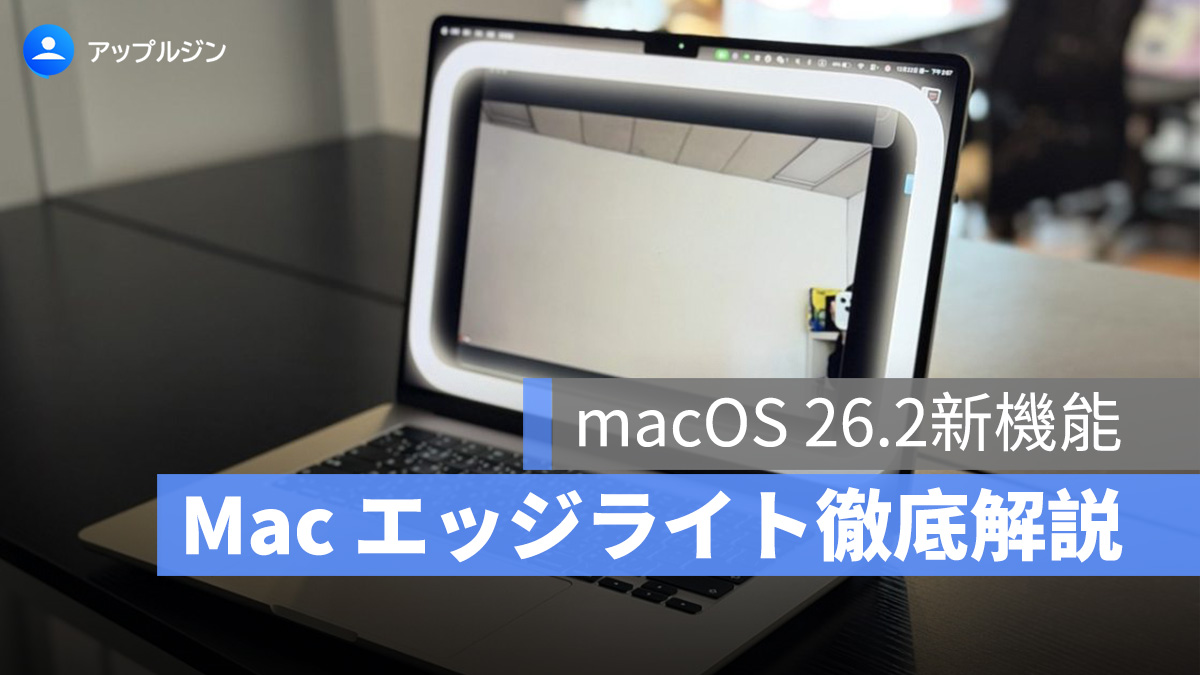
ビデオ会議を利用する際、多くの人が直面する問題のひとつが「周囲の明るさ不足」です。照明環境が不十分だと、映像が暗く映り、印象があまり良くならないこともあります。
そんな悩みを解決してくれるのが、先日リリースされた macOS 26.2 で新たに追加された「エッジライト」機能です。この機能を使うと、Mac の画面がリング状のライトとなり、顔をやさしく照らしてくれるため、ビデオ映像がより明るく、自然な印象になります。
Mac のエッジライトの使い方を知りたい方は、ぜひ最後までチェックしてみてください。
Mac エッジライトの使い方
Macのエッジライトを使用するには、以下の 2つの条件 を満たしている必要があります。
- M シリーズチップを搭載した Mac であること
- macOS 26.2 以上にアップデートされていること
使い方はとても簡単です。
FaceTime、Zoom、Google Meet などのビデオ通話アプリを起動し、カメラをオンにすると、画面上部のメニューバーに緑色のカメラアイコンが表示されます。
このアイコンをクリックすると、さまざまなビデオ設定を調整できます。その中の「エッジライト(Edge Light)」が、エッジライト機能です。有効にすると、画面の周囲にリング状の光が表示され、顔を明るく照らしてくれます。

細かい配慮が行き届いた設計
補助ライト使用中にマウスカーソルをライトの上に移動すると、その部分のライトが一時的に消え、画面上の表示が見えなくならないよう配慮されています。こうした細かな工夫も、使い勝手の良さを感じさせます。

自動調整で自然なライティングを実現
Mac のエッジライトは、単に画面を明るくするだけの機能ではありません。ニューラルエンジンによってリアルタイムで顔の位置や大きさを認識し、さらに ISP(画像信号プロセッサ)が周囲の光量を検知することで、補助光の強さを自動的に調整します。
そのため、光は常に顔の周辺に集中し、映像全体がやさしく自然に見えるよう最適化されます。ユーザーは照明を気にする必要がなく、システムが状況に応じて自動的に調整してくれるのが大きな魅力です。

手動調整も可能
もちろん、補助ライトを自分好みに調整することもできます。
「エッジライト」項目の横にある矢印をクリックすれば、光の強さや色温度を手動で変更でき、好みに合わせたライティングが可能です。
外部ディスプレイ対応は Studio Display のみ
MacBook Air や MacBook Pro では、補助ライトは内蔵ディスプレイ上に表示されますが、外部ディスプレイ使用時は Studio Display のみ対応 となっています。
そのため、Mac Studio、Mac mini、Mac Pro などのデスクトップMacを使用している場合は注意が必要です。

なぜサードパーティ製ディスプレイは非対応なのか?
補助ライト機能は、「カメラ映像の解析」と「ディスプレイ出力の制御」を同時に行う必要があります。
現時点でこれを実現できるのは、Apple 純正の Studio Display のみです。
多くのサードパーティ製ディスプレイは、ハードウェア設計や表示制御が異なるため、macOS が一貫性のある安定した補助ライト効果を提供できず、現状では対応外となっています。
Mac エッジライト:まとめ
Macのエッジライト機能は、ビデオ会議を頻繁に行うユーザーに特におすすめの機能です。追加の機材を購入することなく、照明の悩みを簡単に解消でき、どんな環境でも明るく自然な映像を実現できます。
ビデオ通話のクオリティを一段階引き上げたい方は、ぜひ一度試してみてください。
もっと読む
iOS 26.2 の注目新機能 7 選:知っておくべき便利機能まとめ