
iOS 26.2 のアップデートでは、多くの新機能が追加されました。その中でも AirDrop ユーザーの注目を集めているのが、新たに導入された「AirDrop 検証コード」機能です。一度コードを入力するだけで、連絡先に登録していない相手とも最長 30 日間 AirDrop で共有できるようになり、利便性と安全性の両立を実現しています。
知らない相手への AirDrop 送信が面倒?新機能で一気に解決
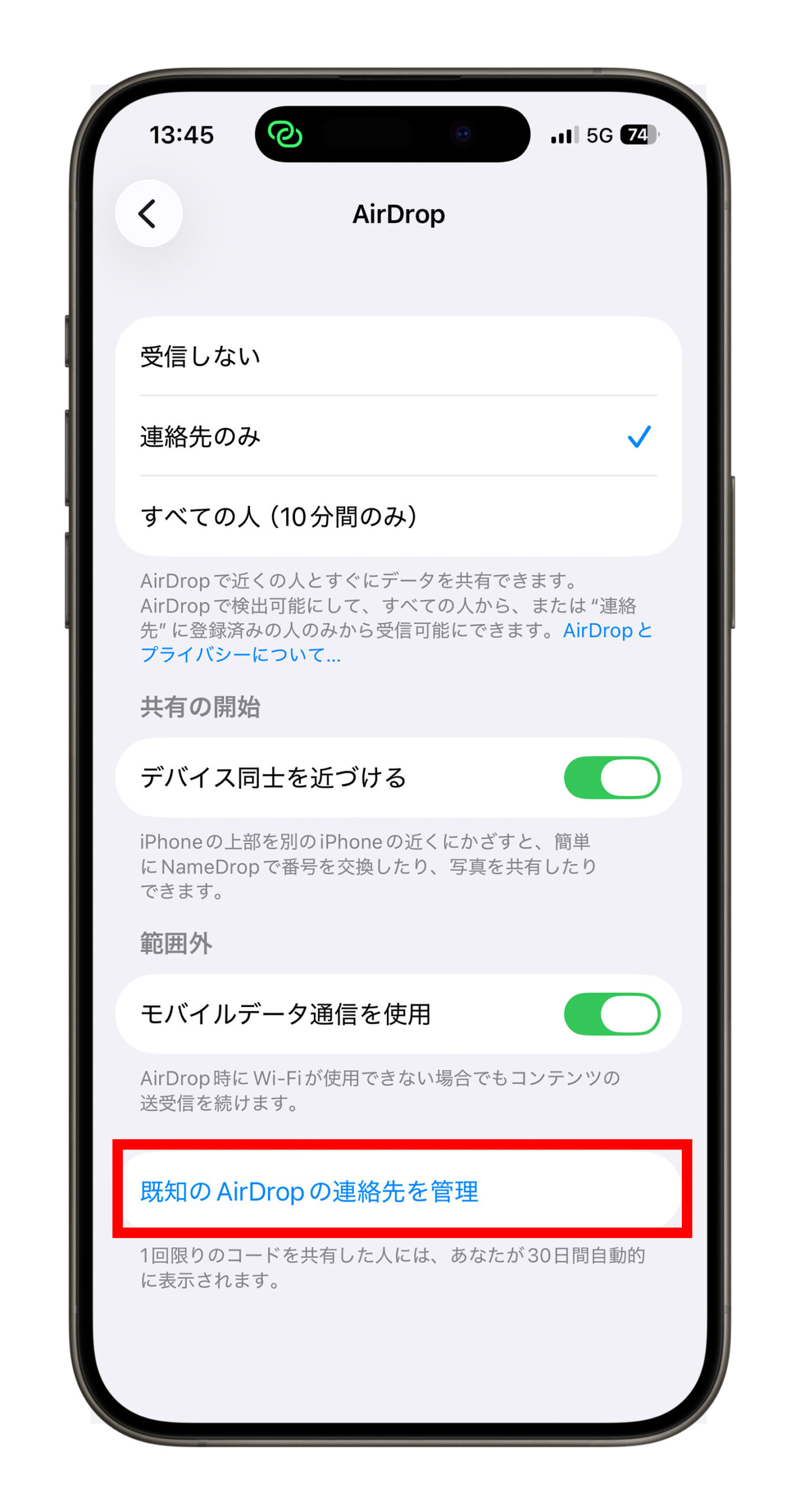
AirDrop は、iPhone ユーザーが写真や書類、リンクなどを共有する際によく使われる便利な機能ですが、相手が連絡先に登録されていない場合、操作が分かりにくいという課題がありました。これまでは「受信しない」「連絡先のみ」「すべての人(10 分間のみ)」の 3 つの選択肢しかなく、利便性を取るか、安全性を取るかの判断を迫られていました。
iOS 26.2 では、ここに第 4 の選択肢として「AirDrop 検証コード」が追加されました。
「AirDrop 検証コード」の使い方:一度の認証で 30 日間スムーズに共有
この新機能の使い方は非常にシンプルです。
- 送信側が共有したいファイルを選び、近くにいる受信者を指定します
- 受信側の端末に、使い捨ての検証コードが表示されます
- 送信側がそのコードを入力すると、認証が完了し、ファイルが送信されます
この手順を一度完了すると、双方は最長 30 日間、お互いの AirDrop リストに表示された状態を維持できます。再度コードを入力する必要はなく、連絡先に追加する必要もありません。また、「設定」→「一般」→「AirDrop」内の「既知の AirDrop 連絡先を管理」から、これらの承認済み相手を確認・管理することも可能です。
AirDrop 検証コードが解決する課題
Apple が AirDrop 検証コードを導入した背景には、主に次の 2 つの課題があります。
- 一度ファイルを送るだけのために、相手を連絡先に追加したくないというニーズ
- 「すべての人」を 10 分間有効にする設定は、安全面で不安があり、時間が短すぎる、または長くするとリスクが高まるという問題
「AirDrop 検証コード」は、こうした隙間を埋める機能として、連絡先ではない相手とも迅速かつ安全に短期間の信頼関係を構築できます。職場での一時的なファイル共有や、イベント会場などでの利用に特に便利な機能と言えるでしょう。
もっと読む
iPhone と Android がついに相互 AirDrop!初期対応モデルが明らかに