
こんな経験、あなたにもありませんか?
さっきコピーしたばかりの文章を、うっかりもう一度 Command + C を押してしまい、前の内容が上書きされてしまった……。結局もう一度最初からやり直し。
あるいは、複数の場所から内容を集めて一か所に貼り付けたいのに、コピーするたびにすぐ貼り付けないといけなくて、行ったり来たりしてしまう、という経験。
macOS 26 から、Apple はついにこの問題に手を付けました。なんと、システム標準でクリップボード管理機能が搭載されたのです。サードパーティ製アプリをインストールする必要もなく、特別な設定も不要。Spotlight を開くだけで使えます。
クリップボード履歴を Spotlight から直接呼び出す
macOS 26 にアップデートすると、Spotlight は単なる検索ツールではなく、「行動の入り口」へと進化します。
その中でも、個人的に一番「おおっ」と感じたのが、過去にコピーした内容を記憶してくれる点です。
すでに別の内容をコピーして上書きされてしまったテキストや画像も、あとから再び呼び出して使うことができます。

操作方法はとても直感的
- Command(または Control)+スペースで Spotlight を起動
- 少し待つ、もしくはマウスを検索バーに移動
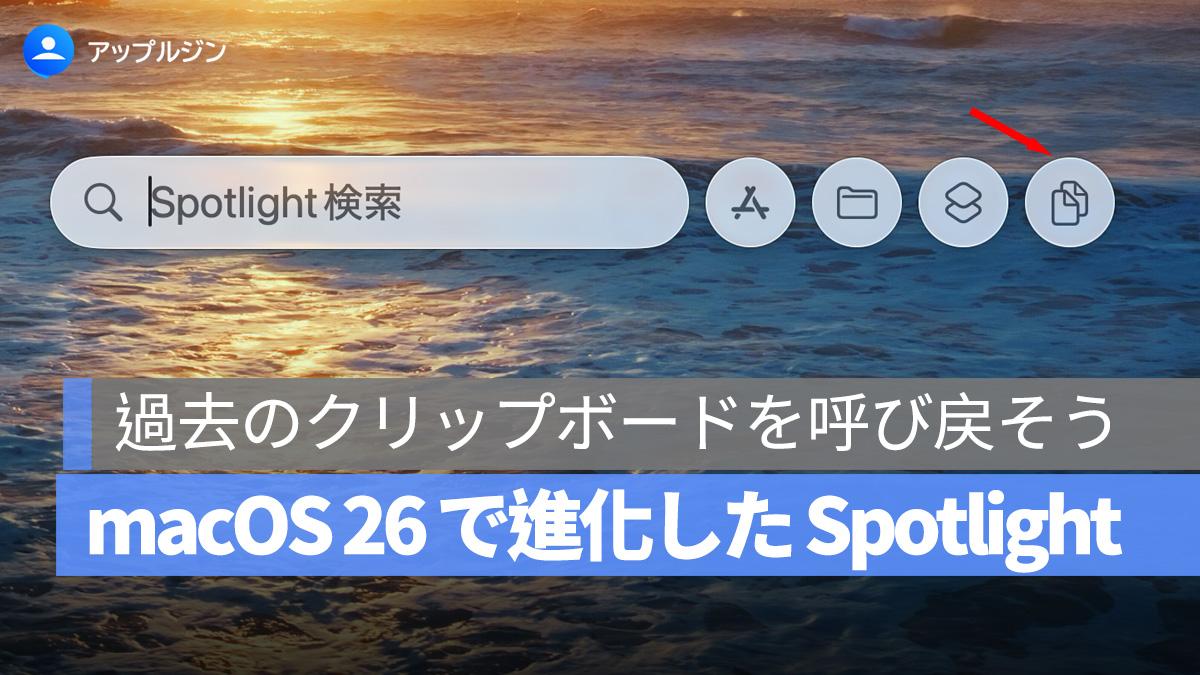
- 右側に小さな4つのアイコンが表示される
- 書類が2枚重なったアイコンを選択
- 過去にコピーした履歴が一覧表示される
使いたい履歴を選択し、右側にある「コピー」ボタン(書類2枚のアイコン)をクリックすれば、
通常のコピーと同じように Command(または Control)+V で貼り付け可能です。
テキストだけでなく、画像やファイルも再コピーできます。
つまり、これまでのように「最後にコピーした1つ」だけでなく、過去のコピー内容をさかのぼって再利用できるようになったのです。
どこまでの履歴を表示するかも設定可能
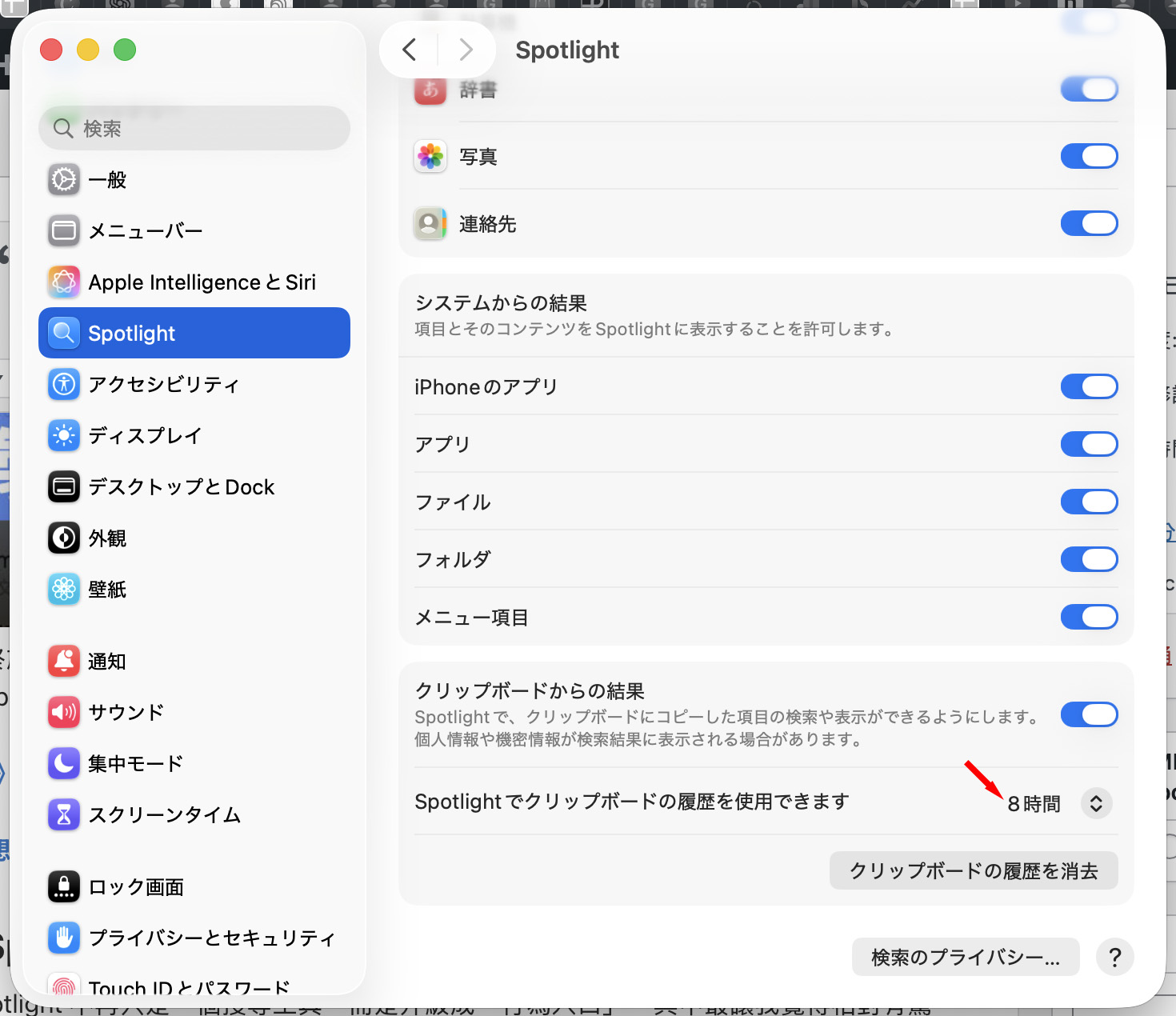
クリップボードにより多くの履歴を残したい場合は、設定 > Spotlight を開き、下までスクロールして「Spotlight でクリップボード履歴を使用」を設定します。
デフォルトでは過去 8 時間分のコピー履歴が保存されますが、最長 7 日間まで延ばすことも可能です。
Mac 標準クリップボード管理機能:まとめ
複数の場所から一気にコピー&ペーストすることが多い人や、さっきコピーした内容をもう一度使いたい場面が多い人にとって、Mac のクリップボード管理機能は非常に役立ちます。
Spotlight からすぐに呼び出せて、コピー履歴の中から必要なものをすぐに再利用できます。
もっと読む
2026 年 MacBook は大刷新へ:低価格モデルから M5 Pro/Max まで総まとめ
MacBook 高画質壁紙ダウンロード:MacBook Pro、MacBook Air X線透視壁紙
2025 年 Apple 秋イベントのキービジュアル壁紙ダウンロード:iPhone・iPad・Mac に神秘のエネルギーを注入