

iPhone のショートカットには「写真を撮る」というアクションが用意されており、実行するとカメラアプリを起動せずにそのまま撮影できます。証拠の記録や自己防衛、急なメモ代わりの撮影などに便利な機能です。本記事では、この「iPhone でカメラを開かずに撮影するテクニック」について詳しく解説します。
iPhone で証拠として撮影するのは違法?
結論から言うと、自分の身を守るために iPhone で状況を記録することは、基本的に日本の法律では違法ではありません。
ただし、いくつか注意点があります。
1. 証拠目的の撮影は原則合法(正当行為)
トラブル防止や自衛のために、暴言・ハラスメント・危険な状況などを記録する行為は、刑法35条の「正当行為」として違法性がない と考えられています。
2. 会話の録音は当事者であれば違法ではない
日本では、自分が会話の当事者である場合、その会話を録音・録画しても違法ではありません。
理由:
- 会話は自分も参加しているため「他人の秘密を盗んだ」ことにはならない
- 日本の裁判例でも「当事者録音は原則違法性なし」とされています
3. 違法になる可能性があるケース
次のような撮影は問題になります:
- 相手を脅す目的の撮影
- 性的・恥辱的な部位の撮影(迷惑防止条例による盗撮)
- プライバシー性の高い場所(トイレ・更衣室など)での撮影
- 撮影した画像・動画を無断で公開する(SNS など)
特に「公開」が問題視されることが多いです。撮るだけなら合法でも、ネットに載せると違法になる可能性があります。
4. 「撮るな」と言われても、証拠保全の必要性があれば直ちに違法ではない
相手から止められても、自分の安全を守るために必要な記録であれば、必ずしも違法とはなりません。ただし、相手を挑発しないよう注意しましょう。
5. 警察や弁護士に提出するのは完全に合法
撮影した記録を:
- 警察
- 弁護士
- 裁判所
に提出する行為は 完全に合法 です。肖像権侵害にも当たりません。
iPhoneをカメラを開かずに撮影するショートカットの使い方
ここでは、iPhoneでカメラアプリを起動せずに撮影できるショートカットを紹介します。下記リンクからショートカットを取得し、ライブラリに追加したら、一度テスト実行してみてください。正常であれば、メインカメラで 1,200 万画素の写真を即座に撮影し、自動的に写真アプリへ保存されます。
iPhone カメラ非起動で撮影ショートカット:こちらをタップ

なお、写真アプリに「ロック」を設定している場合、撮影後にFace IDまたはTouch IDによる認証が必要になります。認証が通らないと写真を保存できず、ショートカットが正しく動作しません。
必要に応じて、このショートカットを自分の使いやすい操作方法に割り当てることもできます。
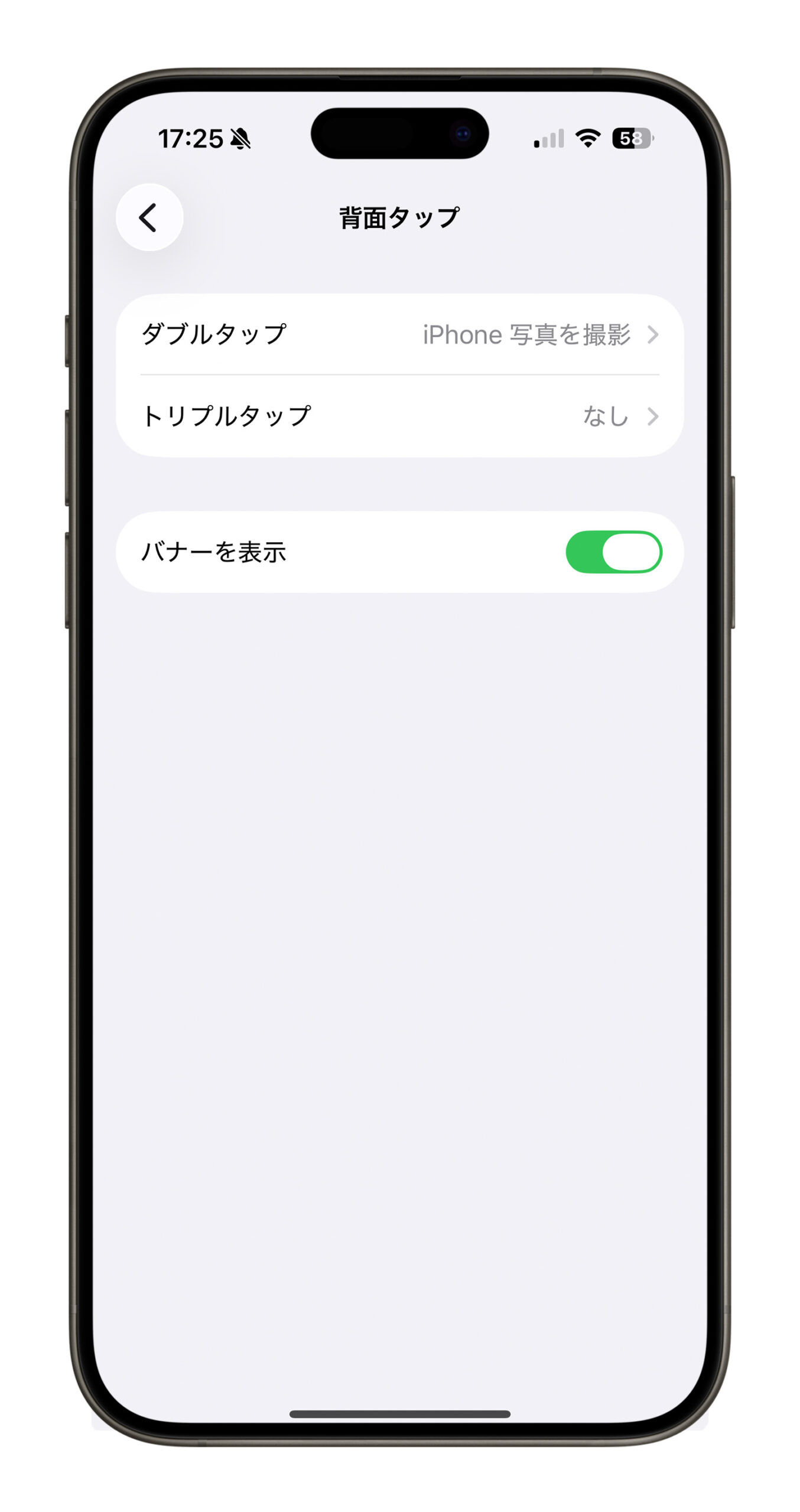
例:「アクションボタン」「ロック画面ウィジェット」「背面タップ」「ロック画面下部のクイックアクション」「コントロールセンター」など。
急な撮影が必要な場面でも素早くアクセスできて便利です。
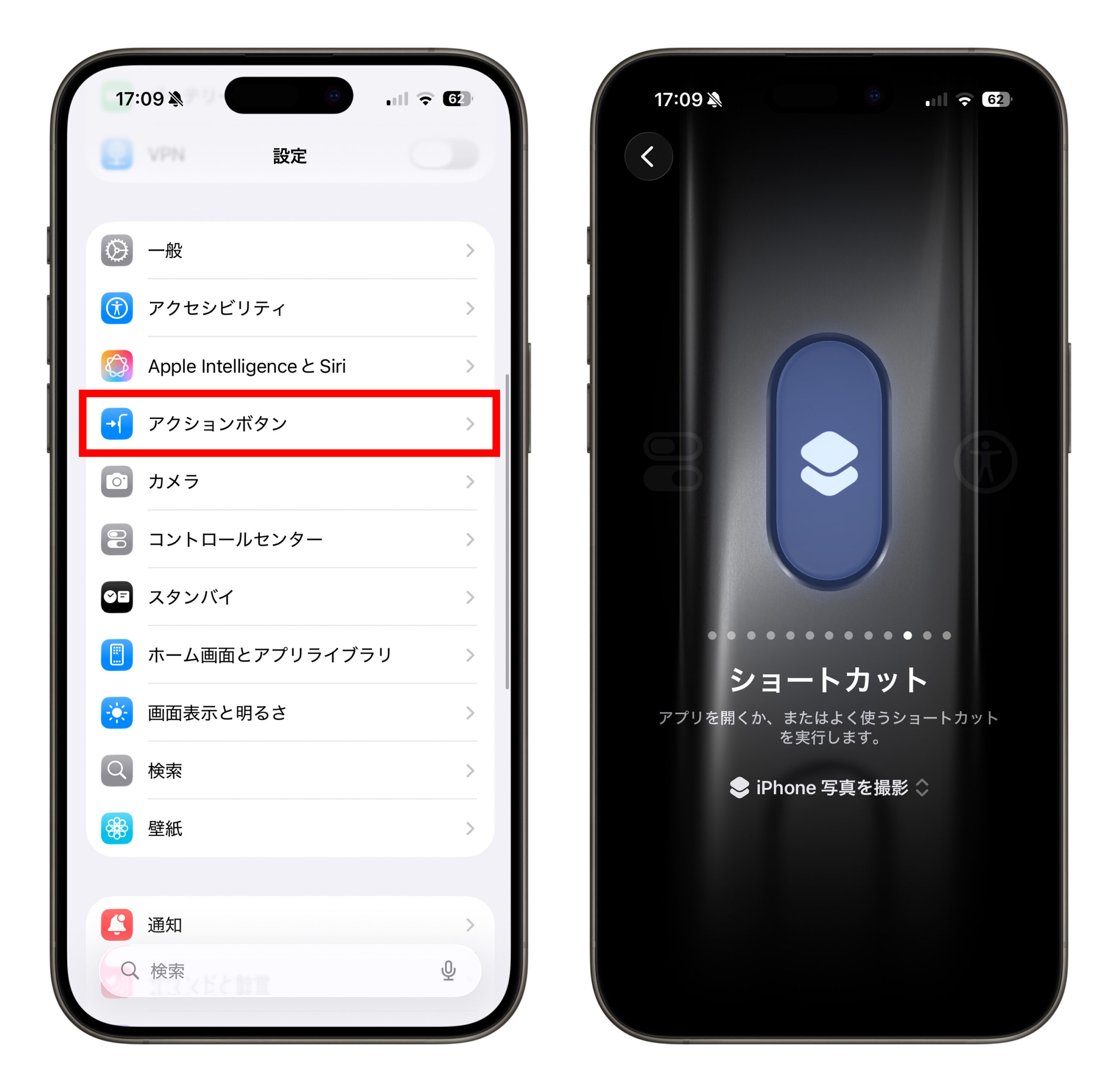
アクションボタン
「設定」>「アクションボタン」で「ショートカット」を選択し、iPhone 自動撮影ショートカットを割り当てます。
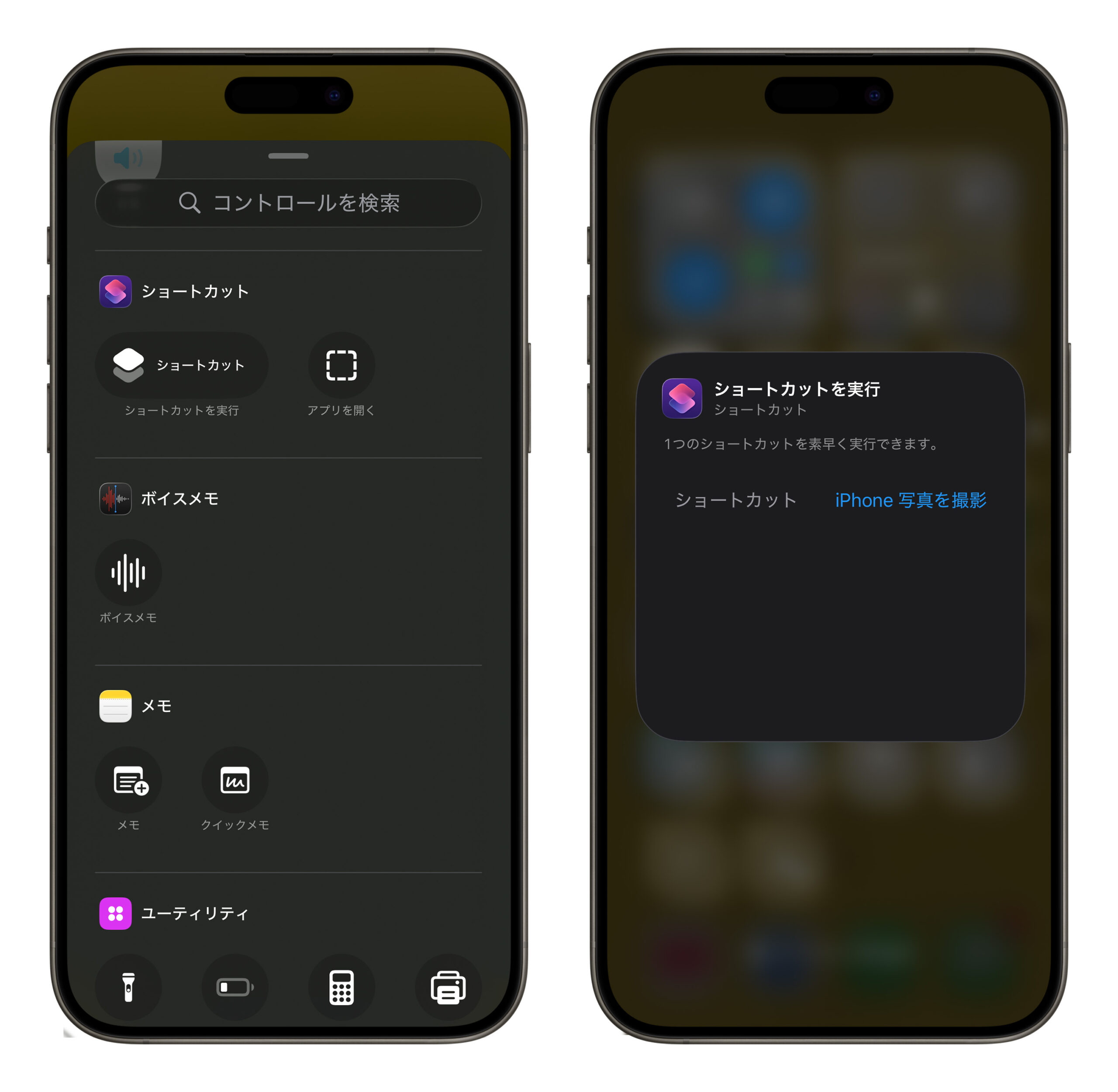
コントロールセンター
コントロールセンターを長押しして編集し、「ショートカットを実行」コントロールを追加し、iPhone 自動撮影ショートカットを選択します。
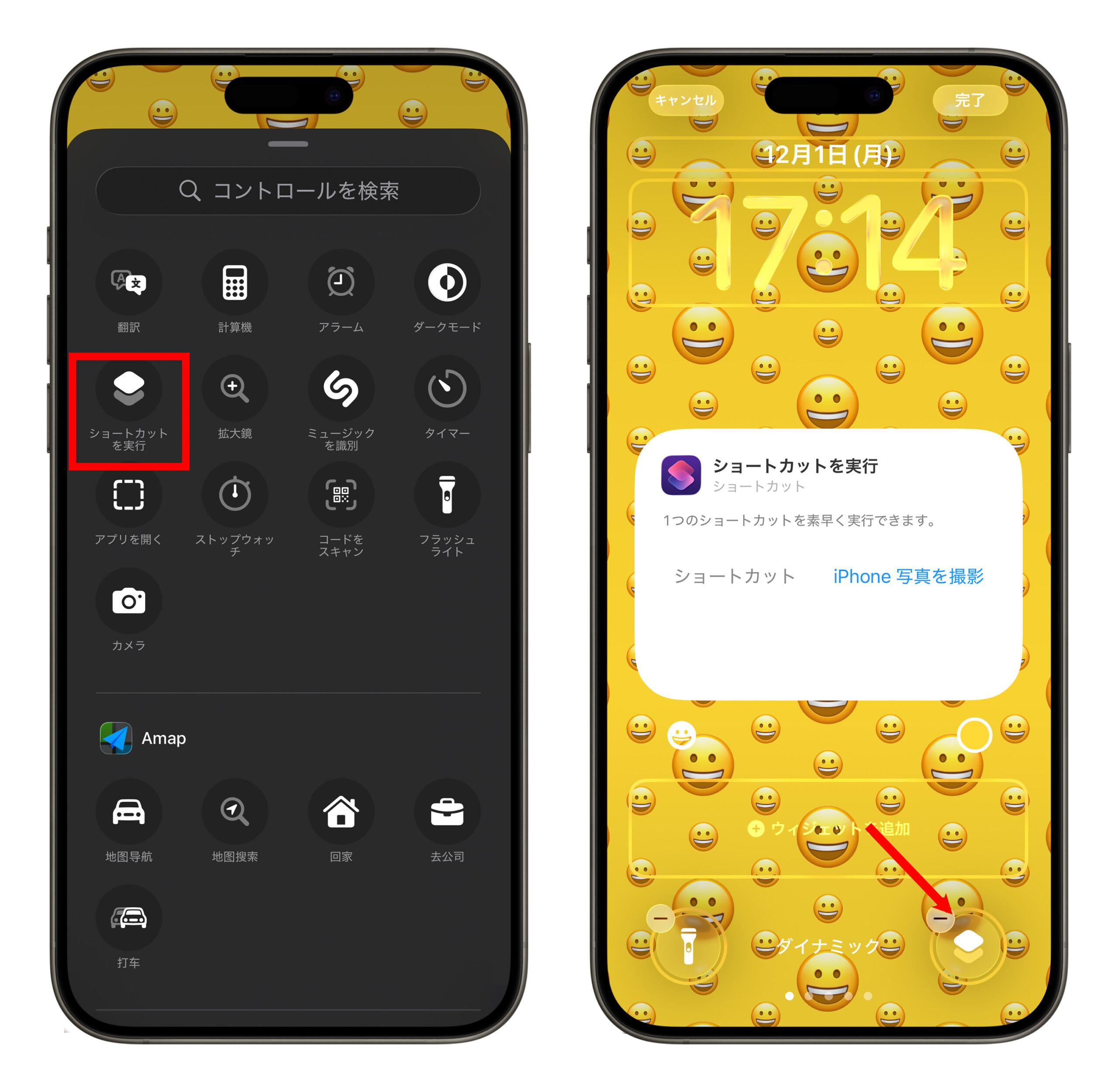
ロック画面下部のクイックアクション
ロック画面を長押しして編集モードに入り、下部のクイックアクションの1つを削除して「ショートカットを実行」を追加し、iPhone 自動撮影ショートカットを割り当てます。
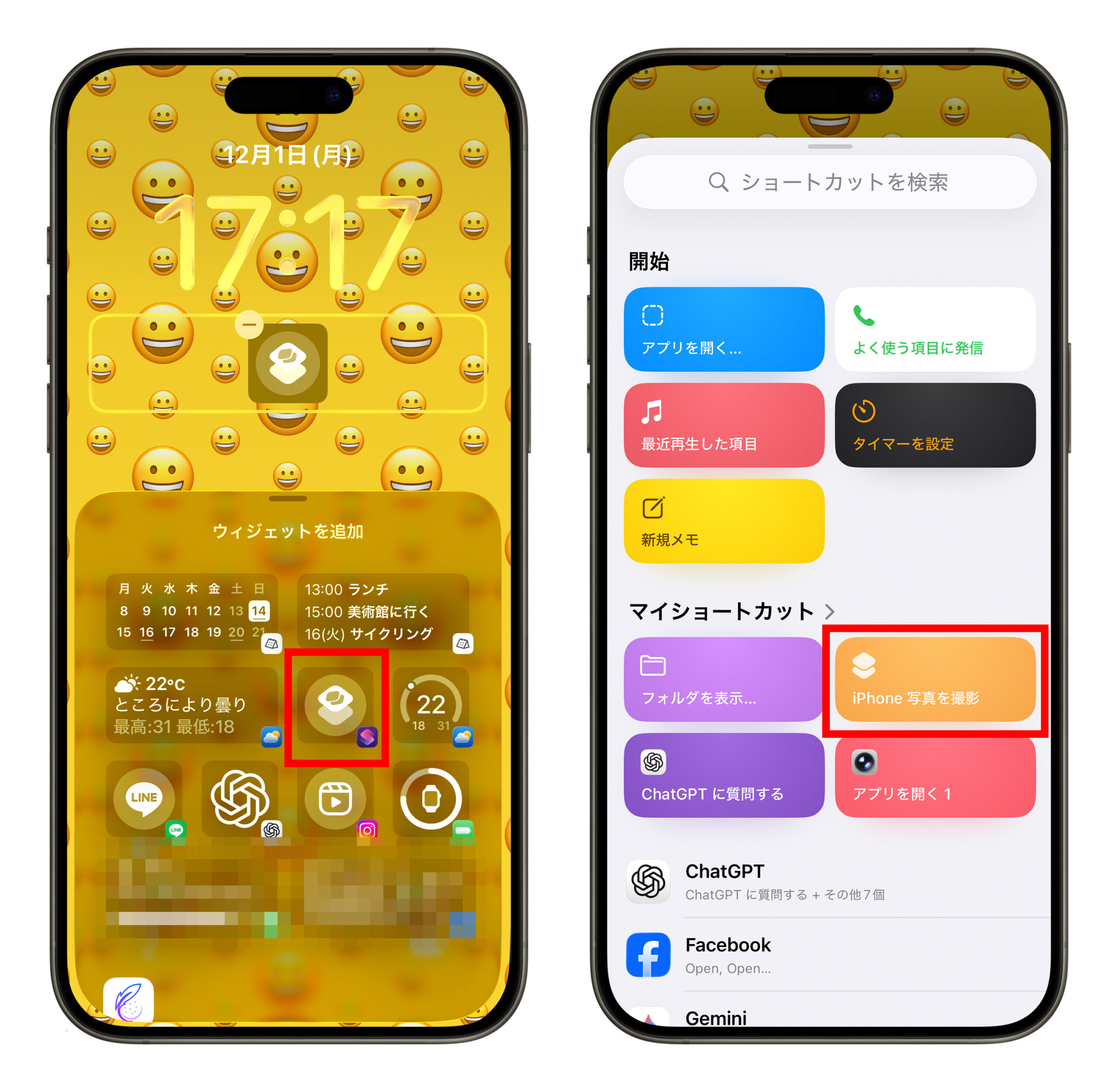
ロック画面ウィジェット
ロック画面を長押しして編集モードに入り、ウィジェット欄に「ショートカット」を追加。配置したショートカットウィジェットをタップし、iPhone 自動撮影ショートカットを選択します。
背面タップ
「設定」>「アクセシビリティ」>「タッチ」>「背面タップ」から、ダブルタップ/トリプルタップに iPhone 自動撮影ショートカットを設定できます。
iPhone カメラ非起動で撮影ショートカット:まとめ
以上、iPhoneでカメラを開かずに撮影できるショートカットの紹介でした。
このショートカットの最大の価値は、iPhoneに「超高速の記録ボタン」が追加される点です。急な状況でアプリを切り替えたり、フォーカスを合わせたりする必要がなく、ワンアクションで撮影できるため、実際に使うと想像以上に直感的です。
ただし、証拠としての撮影や自己防衛のために使う際は、必ず合法の範囲で行うことが大前提です。他人のプライバシーを侵害したり、撮影した映像を無断で公開することがないよう注意してください。
この機能は、あくまで自分を守るためのツールであり、他人に迷惑をかけるためのものではありません。
もっと読む
iOS 26 でアプリアイコンを簡単に変更する方法:ショートカットで 3 ステップ完了!
iPhone 内蔵ショートカット5選:即使える便利な機能まとめ