
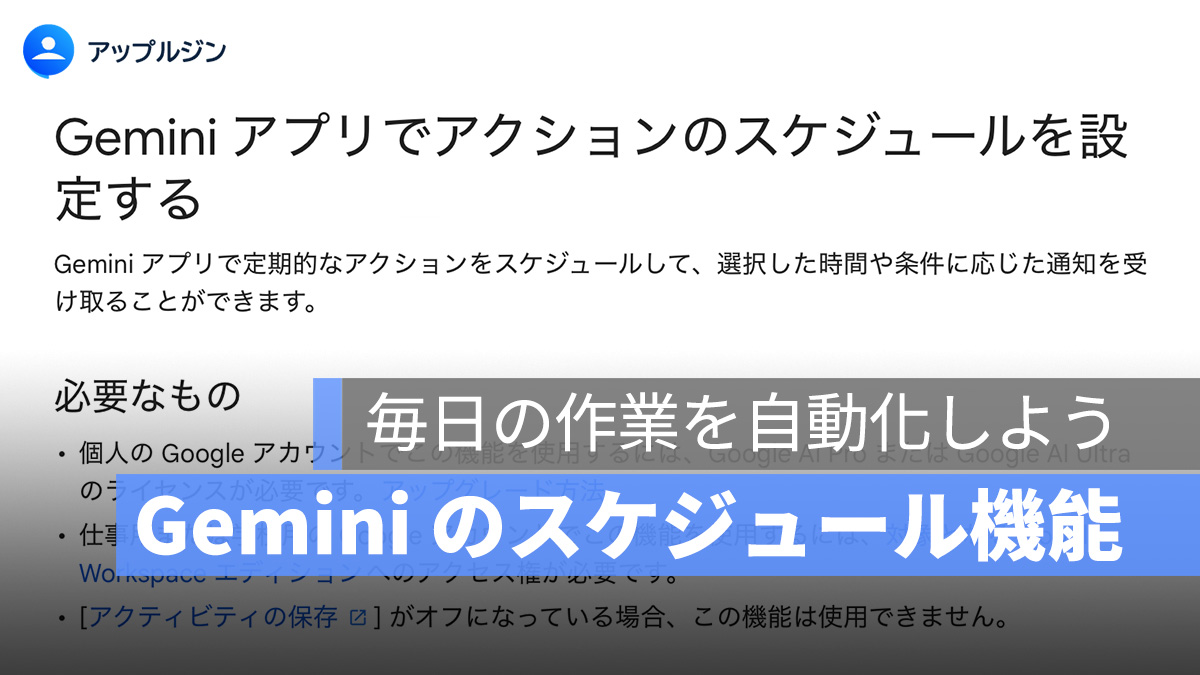
Gemini がこちらから質問する以外にも「スケジュール」機能を内蔵していることを知っていますか?
あらかじめ「時間」と「実行してほしいタスク」を指定するだけで、Gemini が定期的に自動でタスクを実行してくれます。毎日繰り返す定型作業にとても便利な機能です。以下では、その Gemini のスケジュール活用方法を紹介します。
注意点としては、この機能は今有料のプランをアップグレードした会員メンバーのみ使用可能です。
Gemini スケジュール設定の使い方:指定した作業を自動で実行
Gemini に毎日決まった時間にタスクを自動実行させるのはとても簡単です。
まず Gemini(Web 版・アプリ版どちらでも可)を開き、新しいチャットルームで指示を入力します。
内容には必ず「実行時間」と「Gemini にやってほしい作業」を含めます。もちろん、指示が細かいほど Gemini の応答はあなたの要望に合ったものになります。
ここでは、私が実際に使っている Gemini のスケジュール指示の一例を紹介します。
(例)毎日 21 時に実行するタスク
今から、毎日 15 時になったら以下の作業を行ってください:
-
その日に出た「Apple」に関連するテクノロジーニュースを検索すること。国内外のテック系ニュースサイトの情報を含めて集め、タイトルと短い説明を付けた 10 件のリストを作成して提示すること。
指示を送信すると、Gemini は「スケジュールを設定しました。毎日指定された時間にタスクを実行します」と回答し、スケジュールが登録されたことを示す注記も表示されます。
指定時間になると Gemini が自動でタスクを実行
指定した時刻になると、Gemini は自動的に自分自身に「タスク実行指示」を送出し、あなたが指定した作業を実行します。
スマートフォンに Gemini アプリをインストールして同じアカウントでログインしていれば、タスク完了の通知も受け取れます。
その後、Gemini を開けば結果を確認できます。
スケジュール時間やタスク内容の変更も自由
もちろん、必要に応じてスケジュールの時間やタスク内容を変更できます。対応するスケジュールのチャットルームに入り、変更したい内容を説明すれば、Gemini がすぐに更新してくれます。
ちなみに、Gemini の設定には「予定されたアクション」という項目があり、登録済みのすべてのタスクが一覧で表示されます。一時停止したり、該当タスクのチャットルームに移動して内容を編集したりできます。
Google のサービスと連携してもっと便利に
さらに、Gemini の Google サービス連携を活用すれば、より自分に合ったスケジュールタスクを作れます。
例:
- 毎朝7時に、過去12時間の Gmail 受信メールをまとめてもらう
- 毎朝8時に Google カレンダーの予定を整理してもらう
このように、Gemini があなたの Google カレンダーの予定などを定時でまとめてくれます。
まとめ:Gemini を「自分専用の情報アシスタント」にしよう
以上、Gemini の簡単なスケジュール機能の紹介でした。
まずは簡単なスケジュールを設定してみて、そこから用途を広げてみることをおすすめします。
毎日のルーティン作業を自動化すれば、Gemini は「個人向け情報アシスタント」として、知りたい情報を効率良くまとめてくれる頼もしい存在になります。